
Se la tua Epson XP-7100 ha smesso di stampare e sul display compare un messaggio relativo alla durata del tampone di inchiostro, il problema potrebbe essere legato al contatore dell'inchiostro di scarto.
Le stampanti Epson registrano alcune operazioni di pulizia e manutenzione attraverso un contatore interno. Quando questo contatore raggiunge il limite previsto, la stampante può mostrare un avviso di assistenza e impedire il normale utilizzo.
In questa guida ti mostro come effettuare il reset della Epson XP-7100 utilizzando epson_print_conf, un progetto open source che permette di comunicare con alcune stampanti Epson attraverso la rete.
Ho utilizzato personalmente questo metodo e, quando la stampante è compatibile, il reset può essere eseguito tramite la connessione di rete.
Per questa procedura utilizzeremo epson_print_conf, un progetto open source disponibile su GitHub.
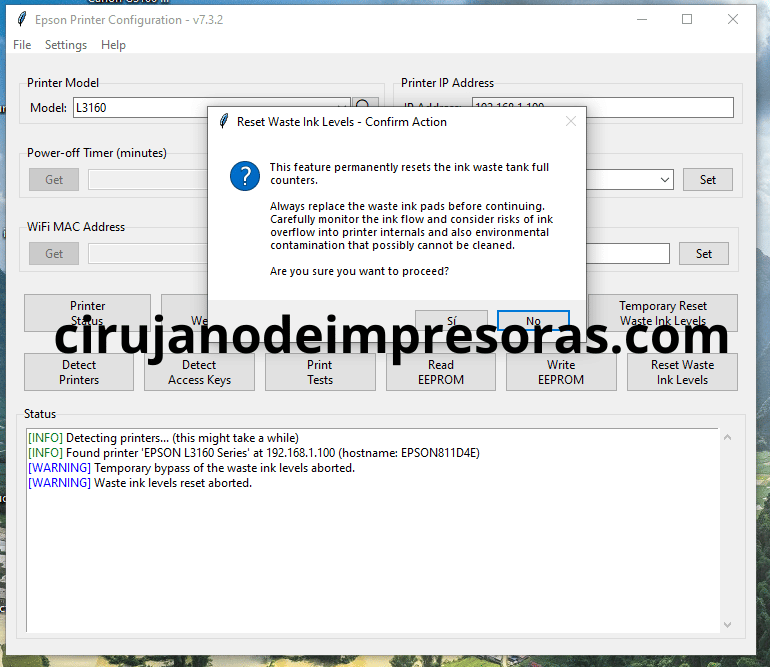
Il programma permette di individuare le stampanti Epson compatibili presenti nella rete e offre la funzione Reset Waste Ink Levels, utilizzata per azzerare il contatore dell'inchiostro di scarto.
Il progetto ufficiale è disponibile qui:
epson_print_conf:
https://github.com/Ircama/epson_print_conf
La funzione che ci interessa è:
Reset Waste Ink Levels
Per eseguire il reset, la Epson XP-7100 deve essere collegata alla rete.
Il computer e la stampante devono trovarsi sulla stessa rete locale, in modo che il programma possa comunicare correttamente con la stampante.
È inoltre necessario conoscere l'indirizzo IP della Epson XP-7100.
Prima di utilizzare epson_print_conf, dobbiamo conoscere l'indirizzo IP assegnato alla stampante.
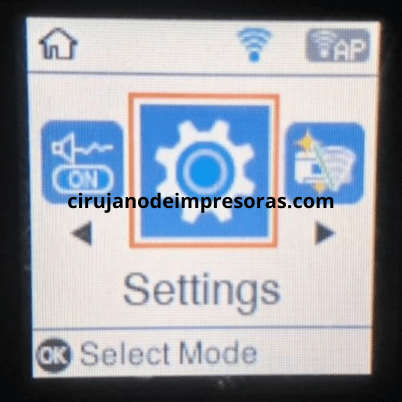
La XP-7100 dispone di un display, quindi possiamo utilizzare il pannello della stampante per accedere alle impostazioni di rete e stampare le informazioni della connessione.
Assicurati che nella stampante sia presente della carta.
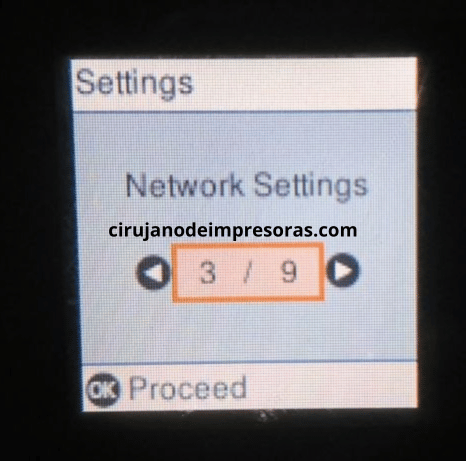
Dal pannello della Epson XP-7100, accedi alle impostazioni della rete e cerca l'opzione relativa alla stampa dello stato della rete.
Seleziona l'opzione per stampare il foglio di stato della rete e conferma l'operazione.
La stampante stamperà una pagina contenente le informazioni della connessione.
Cerca la voce IP Address.
Ad esempio, potresti trovare un indirizzo simile a:
192.168.1.108
Naturalmente, l'indirizzo IP della tua stampante potrebbe essere diverso.
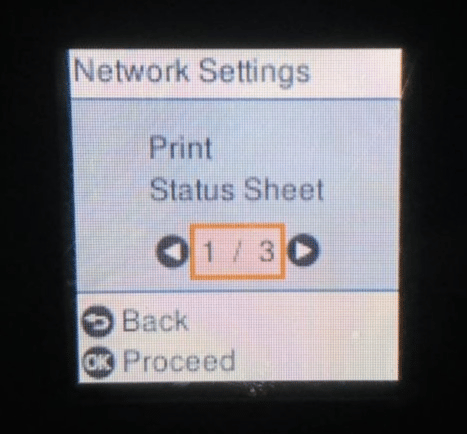
Annota questo indirizzo perché lo utilizzeremo durante la procedura di reset.
Una volta ottenuto l'indirizzo IP, possiamo passare al programma.
Apri epson_print_conf sul computer.
Nella schermata principale, seleziona il modello della stampante.
Se il modello non viene visualizzato immediatamente, puoi utilizzare la funzione di ricerca e digitare:
XP-7100
Seleziona quindi la Epson XP-7100 dall'elenco.
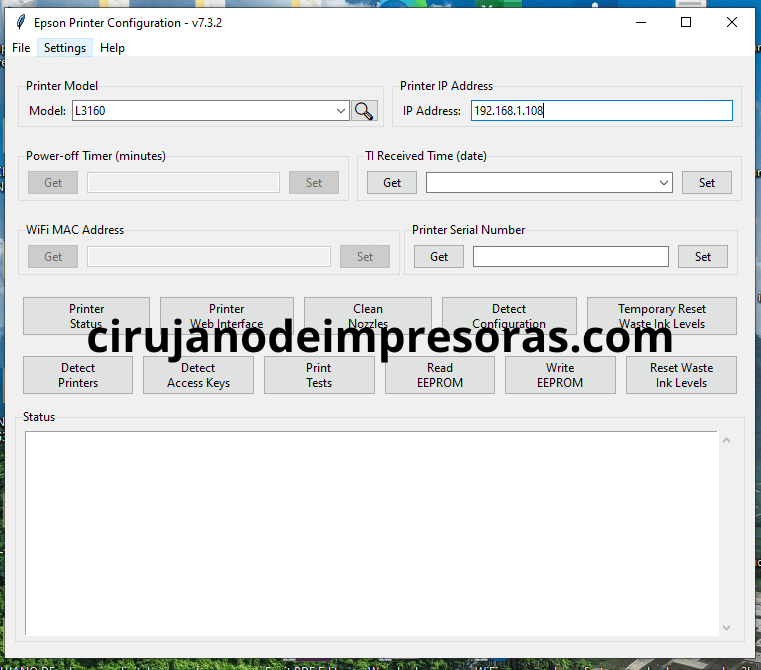
È importante verificare il modello prima di procedere, soprattutto se nella lista sono presenti più stampanti Epson.
Dopo aver selezionato la stampante, utilizza il pulsante:
Detect Printers
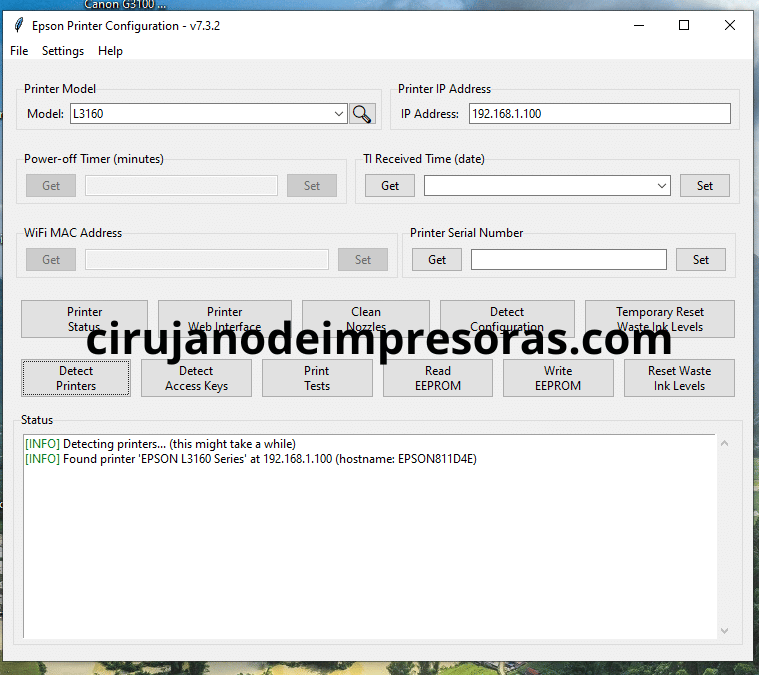
Il programma cercherà le stampanti Epson disponibili nella rete locale.
Se la XP-7100 è collegata correttamente e il computer riesce a comunicare con essa, la stampante dovrebbe essere rilevata dal programma.
Se la stampante non viene trovata, controlla che il computer e la XP-7100 siano collegati alla stessa rete e che la stampante sia accesa.
Puoi anche verificare nuovamente l'indirizzo IP della stampante.
Dopo aver rilevato correttamente la Epson XP-7100, cerca la funzione:
Reset Waste Ink Levels
Questa è l'opzione che utilizzeremo per eseguire il reset del contatore dell'inchiostro di scarto.
Fai clic sull'opzione per iniziare la procedura.
Il programma potrebbe mostrare una finestra di conferma prima di modificare il contatore.
Conferma l'operazione selezionando:
Yes
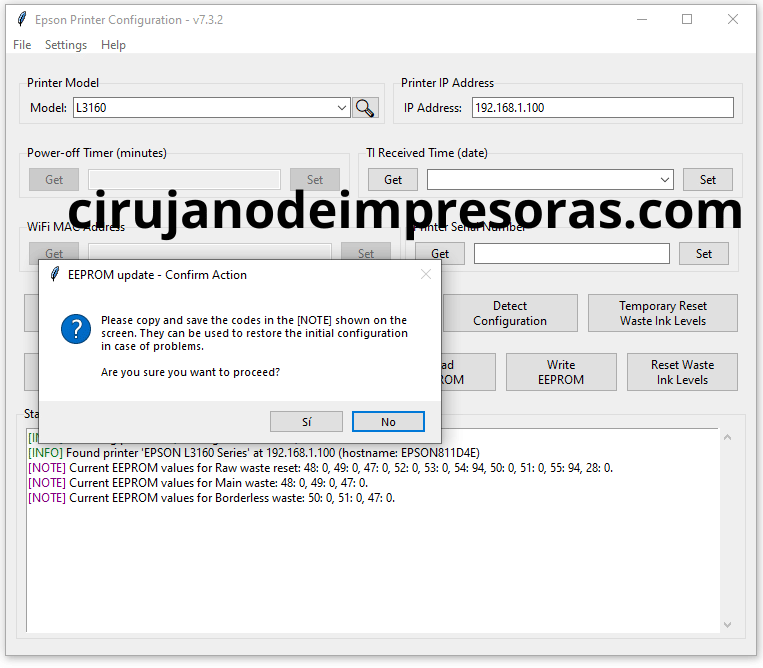
Attendi alcuni secondi mentre il programma completa l'operazione.
Non spegnere la stampante durante il processo.
Al termine della procedura, potrebbe essere necessario spegnere e riaccendere la stampante.
Spegni la Epson XP-7100, attendi qualche secondo e riaccendila.
Dopo il riavvio, controlla se il messaggio relativo al contatore dell'inchiostro di scarto è scomparso.
Una volta completato il reset, prova a eseguire una stampa di prova.
Se la procedura è andata a buon fine, la stampante dovrebbe tornare a funzionare normalmente e il precedente messaggio di manutenzione potrebbe non essere più visualizzato.
È importante però distinguere tra reset del contatore e manutenzione fisica della stampante.
Il reset modifica il valore memorizzato dalla stampante, ma non pulisce né sostituisce fisicamente i tamponi di inchiostro.
I tamponi raccolgono l'inchiostro prodotto durante le operazioni di pulizia e manutenzione. Se sono molto saturi, è consigliabile effettuare anche una corretta manutenzione per evitare eventuali perdite di inchiostro.
Se stavi cercando un Reset Epson XP-7100 Gratis, in questa guida abbiamo utilizzato epson_print_conf per comunicare con la stampante attraverso la rete.
Il vantaggio di utilizzare un progetto open source è che puoi consultare direttamente il progetto originale e scaricare il programma dalla sua fonte ufficiale.
La funzione utilizzata in questa procedura è:
Reset Waste Ink Levels
Puoi scaricare il programma utilizzato per questa procedura tramite il pulsante qui sotto.
Il pulsante per il download sarà disponibile dopo 60 secondi.
Modello: Epson XP-7100
Sistema operativo: Windows
Connessione: Wi-Fi / rete locale
Funzione principale: Reset del contatore dell'inchiostro di scarto
Lingua: Inglese
Password del file: cirujanodeimpresoras.com
✅ Il download è pronto. Fai clic sull'immagine per continuare.
Your download will be available in 60 seconds…

Il reset della Epson XP-7100 può essere utile quando la stampante mostra un avviso relativo al contatore dell'inchiostro di scarto e la procedura è supportata dal programma utilizzato.
Con epson_print_conf è possibile comunicare con la stampante attraverso la rete e utilizzare la funzione Reset Waste Ink Levels.
Prima di iniziare, assicurati che la XP-7100 sia collegata alla stessa rete del computer e verifica l'indirizzo IP della stampante.
Ricorda inoltre che il reset del contatore non sostituisce la manutenzione fisica dei tamponi di inchiostro.
Spero che questa guida ti sia utile per risolvere il problema della tua Epson XP-7100.
Grazie per aver visitato Cirujano de Impresoras. Continua a seguirci per trovare altre guide, programmi e soluzioni per stampanti Epson, Canon e Brother.
 Add Contact: 956598992
Amount to PayS/ 0.00
Add Contact: 956598992
Amount to PayS/ 0.00
Debes escanear el código QR, hacer clic en continuar para adjuntar la captura de pantalla (es el único comprobante de pago) y podrás completar la compra.