
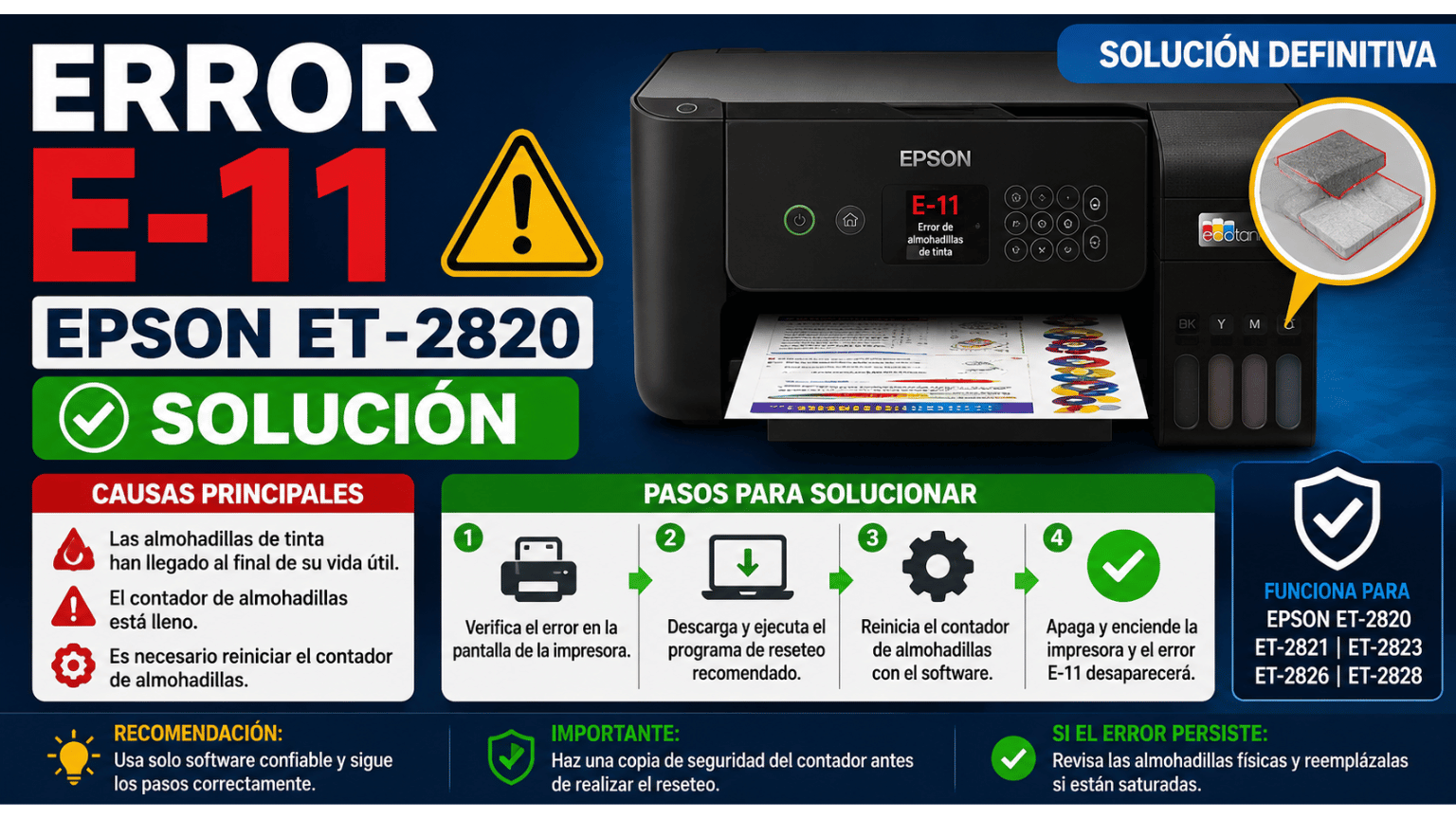
¿Tu Epson ET-2820 dejó de imprimir y muestra el error E-11 o un mensaje indicando que las almohadillas de tinta han llegado al final de su vida útil?
Este aviso está relacionado con el sistema de mantenimiento de la impresora. La Epson ET-2820 utiliza un contador interno de tinta residual y, cuando alcanza el límite establecido, la impresora puede bloquearse y solicitar mantenimiento.
En esta guía encontrarás información sobre el Error E-11 Epson ET-2820, qué significa, por qué aparece y cómo utilizar el Adjustment Program para restablecer el contador después de realizar la revisión correspondiente de las almohadillas.
Durante las limpiezas automáticas del cabezal y otros procesos de mantenimiento, la impresora genera tinta residual.
Esta tinta es enviada hacia unas almohadillas internas absorbentes, cuya función es almacenarla de manera segura.
La impresora lleva un cálculo interno del uso de este sistema. Cuando el contador alcanza el límite programado, puede aparecer el Error E-11 y la impresora solicita mantenimiento.
Entre los mensajes relacionados pueden aparecer avisos similares a:
💡 Importante: restablecer el contador y realizar el mantenimiento físico de las almohadillas son procedimientos diferentes. Si las almohadillas están saturadas, deben limpiarse o reemplazarse según corresponda.
Para solucionar correctamente este problema se deben considerar dos partes:
Es recomendable comprobar el estado físico de las almohadillas.
Si presentan una acumulación excesiva de tinta, deben recibir el mantenimiento correspondiente para evitar posibles derrames de tinta residual dentro o fuera de la impresora.
Después del mantenimiento físico, el contador interno debe restablecerse mediante una herramienta de servicio compatible.
Para este procedimiento se utiliza el Epson Adjustment Program, conocido habitualmente como Reset Epson.
El programa permite acceder al apartado Waste Ink Pad Counter y realizar la inicialización del contador.
El Reset Epson ET-2820 permite acceder a las funciones de ajuste necesarias para restablecer el contador relacionado con las almohadillas de tinta.
Antes de ejecutar el programa, prepara el equipo y la impresora.
Necesitarás:
Para evitar problemas durante el procedimiento, es recomendable utilizar una conexión USB directa en lugar de depender de una conexión inalámbrica.
El Adjustment Program se encuentra comprimido. Para extraer su contenido puedes utilizar:
Después de descargar el archivo, haz clic derecho sobre él y selecciona la opción correspondiente para extraer su contenido.
Cuando el programa solicite la contraseña utiliza:
cirujanodeimpresoras.com
Escríbela exactamente como aparece, incluyendo los puntos y utilizando letras minúsculas.
Algunas herramientas de servicio para impresoras pueden generar alertas en determinados programas antivirus.
Si tu antivirus detecta el ejecutable, no asumas automáticamente que se trata de un falso positivo. Verifica que el archivo corresponda al que esperabas descargar y utiliza únicamente archivos provenientes de una fuente en la que confíes.
Si decides autorizar manualmente su ejecución, vuelve a mantener activa la protección de Windows una vez terminado el procedimiento.
Una vez preparado el programa, realiza el procedimiento con la impresora conectada mediante USB.
Enciende la impresora y conéctala directamente a la computadora mediante cable USB.
Comprueba que Windows reconozca correctamente el equipo.
Extrae el archivo utilizando WinRAR o 7-Zip.
Cuando solicite la contraseña escribe:
cirujanodeimpresoras.com
Abre el Adjustment Program.
Si es necesario, utiliza clic derecho sobre el ejecutable y selecciona:
Ejecutar como administrador
Dentro del programa selecciona el modelo correspondiente y el puerto donde se encuentra conectada la Epson ET-2820.
Si el programa dispone de Auto Selection, puedes utilizar esta opción para intentar detectar automáticamente la impresora.
Haz clic en:
Particular adjustment mode
Aparecerá la lista de funciones técnicas disponibles.
Busca la opción:
Waste Ink Pad Counter
Ábrela para acceder al contador de tinta residual.
Selecciona los contadores que correspondan al modelo y utiliza:
Check
El programa mostrará la información registrada por la impresora.
Después de haber realizado la revisión o mantenimiento físico correspondiente, selecciona el contador y utiliza:
Initialization
Sigue las indicaciones que aparezcan en pantalla.
Cuando el programa lo solicite:
Si el procedimiento se realizó correctamente y no existe otra avería, el aviso relacionado con el contador debería desaparecer.
Cada vez que la impresora realiza determinados ciclos de limpieza y mantenimiento, se genera tinta residual.
Por este motivo, aunque el contador sea restablecido, comenzará nuevamente a registrar el uso.
Con el tiempo puede volver a alcanzar su límite.
La frecuencia dependerá, entre otros factores, del uso de la impresora y de la cantidad de ciclos de limpieza realizados.
No.
El Adjustment Program modifica el contador electrónico correspondiente. No limpia físicamente las almohadillas ni retira la tinta acumulada.
Es recomendable.
Si las almohadillas están muy saturadas y únicamente se restablece el contador, la impresora continuará enviando tinta residual hacia ellas durante futuros ciclos de mantenimiento.
Normalmente el Adjustment Program se ejecuta desde la carpeta descomprimida, dependiendo de la versión distribuida.
Para este tipo de procedimiento es recomendable utilizar una conexión USB directa entre la Epson ET-2820 y la computadora.
Algunas herramientas antiguas o especializadas pueden generar alertas debido a su comportamiento, empaquetado o características del ejecutable.
Una detección no debe ignorarse automáticamente. Comprueba siempre la procedencia del archivo antes de ejecutarlo.
Este tipo de Adjustment Program está diseñado principalmente para Windows. No debe asumirse compatibilidad con macOS salvo que la versión específica indique expresamente lo contrario.
El contador puede volver a alcanzar su límite con el uso. Sin embargo, cada vez que esto ocurra también debe tenerse en cuenta el estado físico del sistema de almacenamiento de tinta residual.
Si realizaste correctamente el procedimiento pero el error continúa, comprueba:
Si aparece otro código de error, no continúes reseteando el contador. Primero identifica el código, ya que podría tratarse de una falla diferente.
El Reset Epson ET-2820 debe entenderse como una herramienta para restablecer el contador electrónico, no como sustituto del mantenimiento físico.
Si las almohadillas presentan saturación de tinta, realiza su mantenimiento antes de continuar utilizando normalmente la impresora.
De esta forma se reduce el riesgo de acumulación o derrame de tinta residual.
Si tu impresora presenta el Error E-11 relacionado con el límite del contador de almohadillas, puedes utilizar el Adjustment Program compatible con la Epson ET-2820 después de realizar las comprobaciones correspondientes.
Tu descarga estará disponible en 60 segundos…

En Cirujano de Impresoras encontrarás herramientas, guías y procedimientos para diferentes modelos Epson EcoTank y Expression.
Antes de utilizar cualquier reset, comprueba siempre que el programa corresponda exactamente al modelo de tu impresora y que el error esté relacionado con el contador que deseas restablecer.
✅ Realiza primero el mantenimiento necesario, restablece el contador y comprueba el funcionamiento de la impresora.
 Add Contact: 956598992
Amount to PayS/ 0.00
Add Contact: 956598992
Amount to PayS/ 0.00
Debes escanear el código QR, hacer clic en continuar para adjuntar la captura de pantalla (es el único comprobante de pago) y podrás completar la compra.