
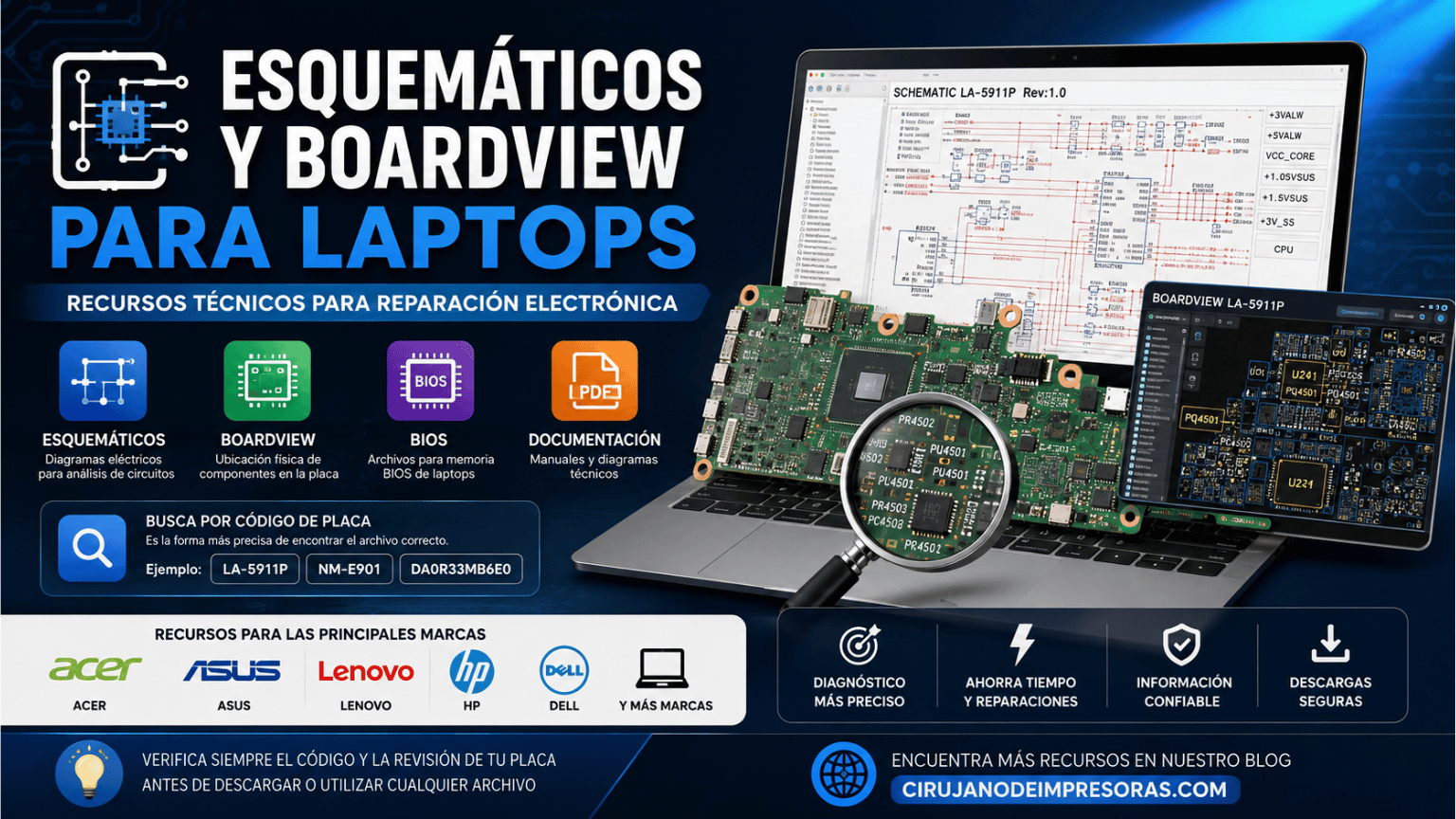
¿Buscas esquemáticos y BoardView para laptops para realizar diagnóstico o reparación electrónica? En Cirujano de Impresoras encontrarás diagramas, archivos BoardView y documentación técnica para diferentes marcas, modelos y placas madre de computadoras portátiles.
Estos recursos son especialmente útiles para técnicos que realizan reparaciones a nivel electrónico, ya que permiten analizar circuitos, identificar señales y localizar componentes directamente sobre la motherboard.
🔎 Para encontrar un archivo específico, utiliza el buscador de nuestro Blog escribiendo la marca, modelo o, preferiblemente, el código de la placa madre.
Por ejemplo:
Schematic LA-5911P
BoardView NM-E901
Esquemático Lenovo + código de placa
⚠️ Importante: los esquemáticos y BoardView son recursos técnicos. Su correcta interpretación requiere conocimientos básicos de electrónica, medición de componentes y diagnóstico de placas.
Un esquemático o Schematic es un diagrama que representa las conexiones eléctricas y electrónicas de una placa madre.
En lugar de mostrar físicamente dónde se encuentra cada componente, el esquemático permite comprender cómo están conectados los diferentes circuitos de la motherboard.
Dependiendo de la documentación disponible, puedes encontrar información relacionada con:
⚡ Entrada de alimentación.
🔋 Circuito de batería y carga.
🔌 Fuentes primarias y secundarias.
🔄 Secuencia de encendido.
💻 CPU y GPU.
🧠 Memorias RAM.
💾 Almacenamiento.
📡 Interfaces y comunicaciones.
🔧 Reguladores DC-DC.
🌡️ Sensores y circuitos de protección.
🔍 Resistencias, capacitores, MOSFET, bobinas y circuitos integrados.
Para un técnico, disponer del esquemático correcto puede facilitar considerablemente el seguimiento de señales y voltajes.
Un BoardView es un archivo que permite visualizar la distribución física de los componentes de una placa electrónica.
Mientras que el esquemático permite comprender las conexiones del circuito, el BoardView ayuda a responder otra pregunta:
¿Dónde está físicamente ese componente en la placa?
Dependiendo del archivo y del programa utilizado, puedes localizar referencias como:
🔹 PU – Circuitos integrados.
✔️ PQ – Transistores y MOSFET.
🔹 PR – Resistencias.
✔️ PC – Capacitores.
🔹 PL – Bobinas.
✔️ PD – Diodos.
🔹 PJ – Conectores o puntos asociados.
Las nomenclaturas pueden variar según el fabricante de la motherboard.
Aunque ambos recursos se utilizan en reparación electrónica, no son lo mismo.
Permite estudiar:
✔️ Conexiones eléctricas.
🔹 Señales.
✔️ Voltajes.
🔹 Etapas del circuito.
✔️ Secuencias.
🔹 Componentes relacionados.
Permite:
✔️ Localizar componentes.
🔹 Visualizar ambas caras de la placa cuando el archivo lo permite.
✔️ Buscar referencias.
🔹 Identificar componentes cercanos.
✔️ Relacionar una referencia del esquemático con su posición física.
💡 Utilizar Schematic y BoardView juntos puede facilitar considerablemente el diagnóstico de una motherboard.
Supongamos que una laptop no enciende.
El esquemático puede ayudarte a seguir el recorrido de alimentación desde la entrada principal.
Un diagnóstico puede comenzar revisando:
Entrada de alimentación → MOSFET de entrada → circuito cargador → fuentes principales → señales de encendido → fuentes secundarias
El procedimiento real dependerá completamente del diseño de la placa.
Con ayuda del diagrama puedes identificar:
🔎 Nombre de la señal.
🔹 Componentes relacionados.
🔎 Resistencias de medición.
🔹 MOSFET.
🔎 Bobinas.
🔹 Circuitos integrados.
🔎 Conexiones entre diferentes páginas del esquema.
Después puedes realizar las mediciones correspondientes directamente sobre la motherboard.
Para encontrar un esquemático o BoardView, una de las mejores opciones es buscar por el código de placa madre.
No recomendamos depender únicamente del nombre comercial de la laptop.
¿Por qué?
Porque un mismo modelo puede utilizar diferentes motherboards dependiendo de:
🔹 Región.
✔️ Configuración.
🔹 Procesador.
✔️ Revisión.
🔹 Año de fabricación.
✔️ Proveedor de la motherboard.
Por eso es posible encontrar dos laptops aparentemente iguales que internamente utilizan placas diferentes.
Normalmente el código está impreso directamente sobre la motherboard.
Puedes encontrar nomenclaturas similares a:
LA-XXXXP
NM-XXXX
DA0XXXXX
XXXXXX REV:X.X
u otros formatos dependiendo del fabricante.
También debes prestar atención a la revisión de placa, cuando aparezca indicada.
Por ejemplo:
Dos revisiones de una misma motherboard pueden presentar diferencias.
Utiliza el buscador de nuestro Blog.
Puedes realizar búsquedas como:
🔎 Schematic + código de placa
✔️ BoardView + código de placa
🔎 Esquemático + código de motherboard
✔️ Marca + modelo + Schematic
🔎 Marca + código de placa + BoardView
Si tu motherboard tiene impreso:
LA-5911P
puedes buscar:
Schematic LA-5911P
o:
BoardView LA-5911P
Esto normalmente ofrece una búsqueda mucho más precisa que utilizar únicamente el nombre comercial de la laptop.
En esta sección iremos incorporando esquemáticos y archivos BoardView para diferentes fabricantes de laptops.
Encuentra diagramas y archivos técnicos para diferentes laptops Acer.
Puedes buscar utilizando:
Acer + código de motherboard + Schematic
o:
Acer + código de motherboard + BoardView
Consulta los recursos disponibles para placas utilizadas en diferentes equipos ASUS.
Recomendamos identificar primero el código exacto de la motherboard antes de descargar un archivo.
Encuentra esquemáticos y BoardView disponibles para diferentes laptops Lenovo.
En estos equipos es especialmente útil identificar tanto el modelo comercial como el código de motherboard.
Consulta diagramas y documentación técnica disponible para determinadas placas utilizadas en laptops HP.
Verifica siempre la identificación completa de la motherboard.
Encuentra archivos técnicos para diferentes familias de laptops Dell.
Cuando sea posible, utiliza el código de placa para localizar el recurso correcto.
A medida que incorporemos nuevos recursos también podrás encontrar archivos correspondientes a otros fabricantes.
🔎 Si no ves tu marca en esta página, utiliza directamente el buscador del Blog.
Los archivos BoardView pueden encontrarse en diferentes formatos.
Por ello, el programa necesario dependerá del archivo descargado.
Existen diferentes aplicaciones utilizadas por técnicos para visualizar información de placas electrónicas.
Antes de instalar un visor:
✔️ Comprueba el formato del archivo.
🔴 Utiliza software compatible.
✔️ Evita modificar el archivo original.
🔴 Conserva una copia de seguridad.
El BoardView debe utilizarse como una herramienta de apoyo junto con el esquemático y las mediciones realizadas sobre la placa.
Los diagramas pueden resultar útiles ante fallas como:
🔴 Laptop no enciende.
✔️ No carga batería.
🔴 No reconoce cargador.
✔️ Consumo anormal.
🔴 Cortocircuito en una línea.
✔️ Ausencia de voltajes secundarios.
🔴 Problemas relacionados con señales de encendido.
✔️ Fallas de alimentación en diferentes circuitos.
Sin embargo, el esquemático no determina automáticamente cuál es el componente averiado.
El técnico debe interpretar el circuito y realizar las mediciones correspondientes.
Para trabajar a nivel electrónico normalmente necesitarás herramientas adicionales.
Entre ellas:
🔧 Multímetro digital.
🔬 Microscopio o sistema de aumento.
🔥 Estación de aire caliente.
🖊️ Estación de soldadura.
⚡ Fuente de alimentación de laboratorio.
🧪 Flux.
🔍 Pinzas de precisión.
💾 Programador de memorias cuando sea necesario.
El equipamiento necesario dependerá del tipo de reparación.
Antes de trabajar con cualquier documentación:
✔️ Comprueba el código completo de la motherboard.
🔴 Verifica la revisión de placa.
✔️ Compara la distribución de componentes.
🔴 Comprueba que el archivo corresponda realmente al equipo.
✔️ No asumas compatibilidad únicamente por el modelo comercial.
🔴 Realiza mediciones antes de sustituir componentes.
Un esquemático correspondiente a otra revisión puede presentar diferencias respecto a la motherboard que estás reparando.
Además de Schematics y BoardView, en nuestro Blog puedes encontrar archivos BIOS para determinadas laptops y motherboards.
Para encontrarlos utiliza el buscador escribiendo:
BIOS + código de placa
Por ejemplo:
BIOS NM-E901
Recuerda que antes de programar una memoria BIOS debes realizar una copia de seguridad del contenido original.
Es un diagrama electrónico que representa circuitos, componentes, conexiones y señales de una motherboard.
Es un archivo que permite visualizar la distribución y ubicación física de los componentes sobre una placa electrónica.
No.
El Schematic permite comprender las conexiones eléctricas.
El BoardView ayuda principalmente a localizar componentes físicamente.
No siempre, pero disponer de ambos puede facilitar el diagnóstico.
Puedes analizar una señal en el esquemático y posteriormente localizar los componentes relacionados utilizando BoardView.
La opción más recomendable es buscar utilizando el código exacto de motherboard y comprobar también su revisión.
Normalmente está impreso directamente sobre la placa madre.
Puede aparecer cerca de las memorias, procesador, conectores u otras zonas dependiendo del fabricante.
No es recomendable asumir que dos placas son iguales.
Comprueba siempre código y revisión antes de utilizar el documento como referencia.
Sí. Puedes utilizar el buscador del Blog para localizar los archivos BIOS que tengamos disponibles para diferentes modelos y motherboards.
En Cirujano de Impresoras iremos organizando nuestros recursos técnicos para facilitar la búsqueda de archivos destinados a reparación electrónica.
Podrás encontrar:
📐 Schematics
🗺️ BoardView
💾 BIOS
📚 Documentación técnica
🔧 Recursos de reparación
Para encontrar rápidamente lo que necesitas, utiliza el buscador de nuestro Blog e introduce:
Tipo de archivo + código de motherboard
Por ejemplo:
Schematic LA-XXXXP
BoardView NM-XXXX
BIOS + código de placa
🔧 Cirujano de Impresoras – Esquemáticos, BoardView, BIOS y recursos para reparación electrónica de laptops.
 Add Contact: 956598992
Amount to PayS/ 0.00
Add Contact: 956598992
Amount to PayS/ 0.00
Este método no permite pagos superiores a 500 por día.
Debes escanear el código QR, hacer clic en continuar para adjuntar la captura de pantalla (es el único comprobante de pago) y podrás completar la compra.