
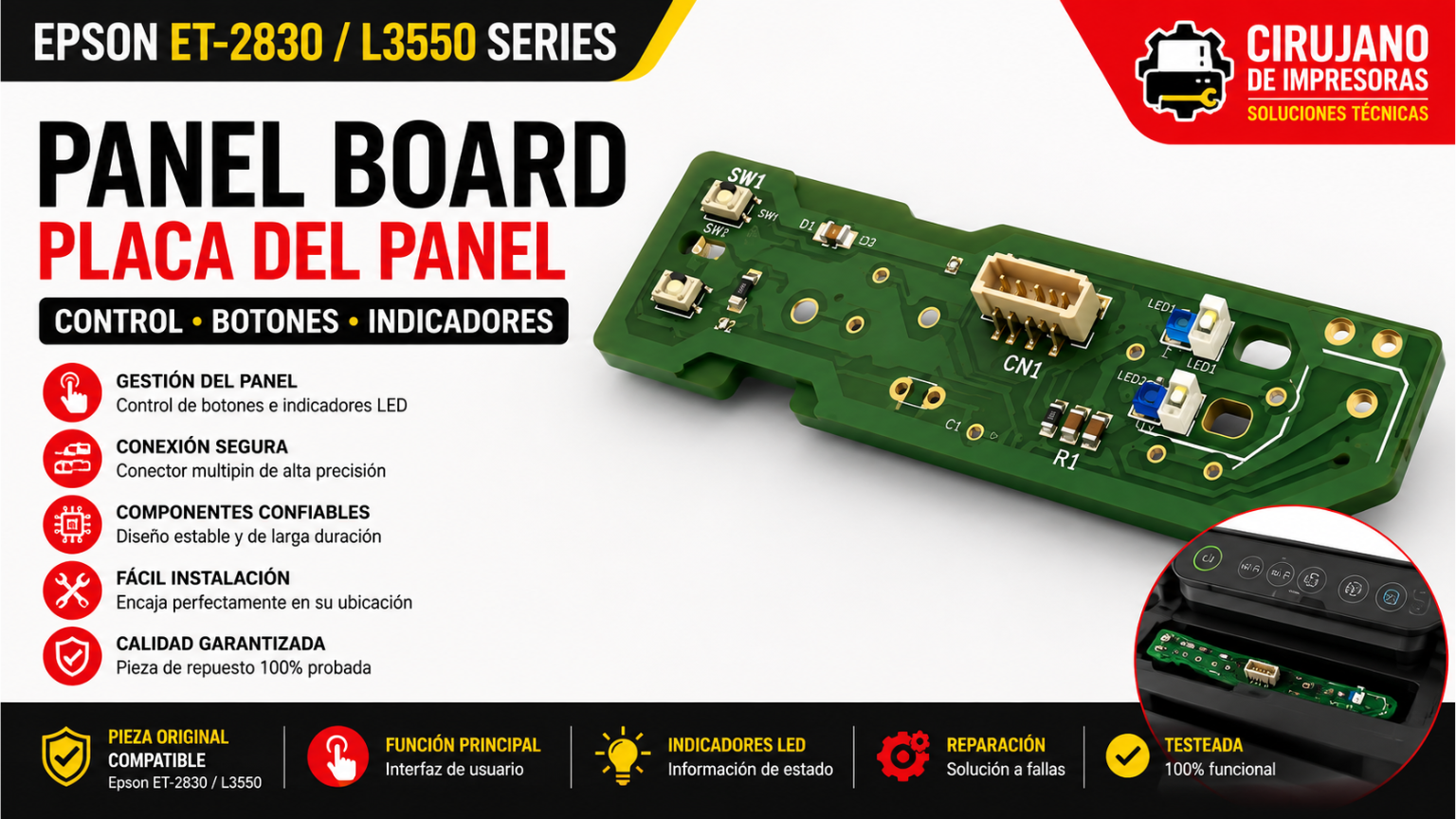
La Panel Board Epson ET-2830 L3550 Series, conocida como placa del panel de control, es la tarjeta electrónica encargada de gestionar los botones e indicadores que permiten al usuario interactuar con la impresora.
Esta pequeña placa forma parte del conjunto del panel y se comunica con la electrónica principal de la impresora. Por ello, aunque su tamaño es reducido, cumple una función importante durante operaciones como el encendido, selección de funciones y visualización de estados mediante indicadores LED.
En esta guía conocerás qué es la Panel Board, para qué sirve, dónde se encuentra y qué precauciones debes tener durante su desmontaje, revisión e instalación.
⚠️ Importante: antes de desmontar cualquier componente electrónico, apaga la impresora y desconecta completamente el cable de alimentación.
La Panel Board es la placa electrónica asociada al panel de control de la impresora.
Su función es permitir la interacción entre los controles físicos del equipo y su sistema electrónico.
Dependiendo del diseño del modelo, sobre esta placa pueden encontrarse elementos relacionados con:
🔹 Pulsadores o contactos para los botones.
💡 Indicadores LED.
🔸 Conectores.
⚡ Componentes electrónicos.
🎗️ Conexión mediante cable flexible o cableado hacia otros circuitos.
Por tanto, cuando presionamos determinados botones del panel, la Panel Board participa en la transmisión de esas órdenes hacia la electrónica de la impresora.
La función principal de la Panel Board Epson ET-2830 L3550 es gestionar los controles e indicadores disponibles para el usuario.
Entre sus funciones pueden encontrarse:
🔘 Detectar la pulsación de botones.
🟢 Gestionar indicadores luminosos asociados al panel.
📡 Transmitir las órdenes del usuario.
⚙️ Permitir la interacción con determinadas funciones de la impresora.
🚨 Mostrar estados o advertencias mediante indicadores.
Por ejemplo, cuando el usuario presiona el botón de encendido, copia o alguna función disponible desde el panel, existe una interacción entre los controles y la electrónica correspondiente.
La Panel Board está ubicada en la zona del panel de control de la impresora.
Debido a que forma parte de un conjunto exterior, generalmente se encuentra protegida por piezas plásticas que conforman el panel.
Para acceder a ella puede ser necesario retirar previamente determinados elementos de la carcasa o del conjunto superior.
Sin embargo, el procedimiento exacto dependerá del desmontaje que estés realizando.
Por ello, no debes intentar extraer la placa haciendo palanca desde el exterior.
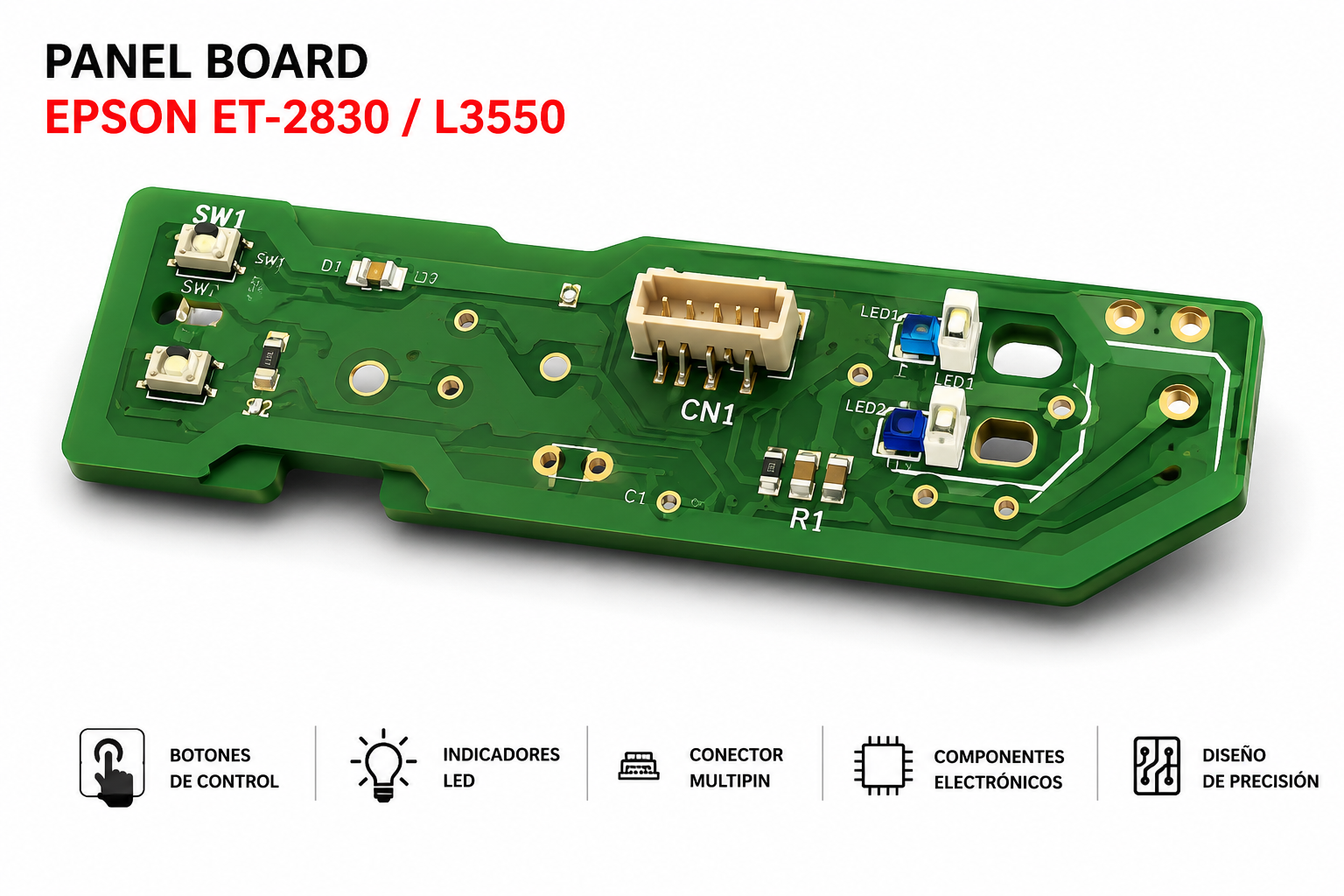
Aunque es considerablemente más sencilla que la placa lógica principal, una Panel Board puede contener diferentes elementos electrónicos.
Entre ellos podemos encontrar:
🔹 Conectores.
🔸 Pulsadores.
🔹 Indicadores LED.
🔸 Resistencias.
🔹 Capacitores.
🔸 Pistas conductoras.
🔹 Puntos de soldadura.
Además, puede incorporar otros componentes dependiendo del diseño específico de la placa.
Por esta razón, durante una reparación conviene realizar primero una inspección visual antes de efectuar mediciones o sustituir componentes.
La placa necesita comunicarse con el resto de la impresora.
Para ello puede utilizar conexiones mediante cables o flex.
Estos elementos deben manipularse cuidadosamente porque una mala conexión puede provocar síntomas que aparentemente parecen indicar una placa averiada.
Antes de considerar dañada la Panel Board, comprueba:
🔍 Que el cable esté correctamente conectado.
🧹 Que los contactos estén limpios.
📌 Que el flex esté insertado completamente.
⚠️ Que no existan cortes o dobleces importantes.
🔌 Que el conector no presente daños.
En muchos casos, una conexión incorrecta después de desmontar una impresora puede provocar que determinados botones o indicadores no funcionen correctamente.
Una falla en el conjunto del panel puede producir diferentes síntomas.
Por ejemplo:
❌ Uno o varios botones no responden.
💡 Determinados indicadores LED no funcionan.
🔘 Un botón permanece accionado o funciona de manera irregular.
⚠️ El panel presenta un comportamiento anormal.
🎗️ Existe una conexión defectuosa.
🔧 La impresora presenta problemas después de haber sido desmontada.
Sin embargo, estos síntomas no significan automáticamente que la Panel Board esté dañada.
Antes de reemplazarla debemos realizar un diagnóstico.
Primero realiza una inspección visual de la placa y de sus conexiones.
Busca señales como:
🔸 Componentes dañados.
🔹 Corrosión.
🔸 Líquidos o humedad.
🔹 Conectores deteriorados.
🔸 Pistas dañadas.
🔹 Soldaduras en mal estado.
Posteriormente, revisa los cables y conexiones relacionados.
Si la falla apareció después de desmontar la impresora, comprueba primero que todos los flex y conectores hayan quedado correctamente instalados.
Cuando sea necesario realizar un diagnóstico electrónico, el multímetro puede ayudar a comprobar determinados puntos de la placa.
Dependiendo de la falla y del circuito, puede utilizarse para revisar:
⚡ Continuidad.
🔍 Estado de determinadas pistas.
🔘 Funcionamiento eléctrico de pulsadores.
📏 Resistencias cuando corresponda.
🔌 Continuidad entre conexiones.
Sin embargo, las mediciones deben realizarse entendiendo previamente qué circuito se está comprobando.
Evita realizar puentes o aplicar voltajes externos sin conocer el funcionamiento de la placa.
Antes de comenzar:
1️⃣ Apaga completamente la impresora.
2️⃣ Desconecta el cable de alimentación.
3️⃣ Retira cualquier cable USB conectado.
4️⃣ Accede cuidadosamente al conjunto del panel.
5️⃣ Identifica los tornillos y seguros correspondientes.
6️⃣ Localiza el cable o flex conectado a la placa.
7️⃣ Libera correctamente el conector antes de retirar el cable.
8️⃣ Retira los tornillos de fijación.
9️⃣ Extrae la Panel Board sin forzarla.
🔟 Coloca la placa sobre una superficie segura.
Es recomendable tomar una fotografía de las conexiones antes de desmontarlas. De esta manera tendrás una referencia durante el armado.
Durante el montaje, comprueba primero que la placa esté limpia y que sus conectores no presenten daños.
Después:
🔹 Coloca la Panel Board en su posición correcta.
🔸 Alinea los puntos de fijación.
🔹 Instala los tornillos correspondientes.
🔸 Conecta cuidadosamente el flex o cable.
🔹 Comprueba que el conector quede asegurado.
🔸 Verifica que ningún cable quede presionado por la carcasa.
Finalmente, instala nuevamente las piezas exteriores retiradas.
No fuerces el panel si no encaja correctamente. Si existe resistencia, comprueba nuevamente la posición de la placa, cables y seguros.
Si encuentras polvo o suciedad sobre la placa, realiza la limpieza cuidadosamente.
Evita:
❌ Aplicar agua directamente.
💦 Utilizar cantidades excesivas de líquidos.
🚫 Raspar las pistas.
🔥 Aplicar calor innecesariamente.
⚡ Manipular la placa mientras la impresora está energizada.
Además, ten especial cuidado con los contactos y conectores.
Si existe corrosión o contaminación por líquidos, la placa debe inspeccionarse con mayor detalle antes de volver a instalarla.
Durante una reparación evita cometer errores como:
❌ Jalar directamente del cable flex.
🔸 Forzar el seguro de un conector.
❌ Instalar el flex en una posición incorrecta.
🔸 Utilizar tornillos que no correspondan.
❌ Doblar excesivamente la placa.
🔸 Manipular componentes innecesariamente.
❌ Realizar puentes sin diagnóstico previo.
Asimismo, evita conectar o desconectar la Panel Board mientras la impresora se encuentra encendida.
Es importante diferenciar ambos componentes.
La Panel Board está asociada principalmente a los controles e indicadores del panel.
En cambio, la Main Board o placa lógica principal gestiona numerosas funciones electrónicas de la impresora y se comunica con diferentes sistemas internos.
Por tanto:
🎛️ Panel Board → controles e indicadores del panel
🧠 Main Board → control electrónico principal de la impresora
Esta diferencia es importante al buscar repuestos, diagramas o realizar un diagnóstico.
La Panel Board Epson ET-2830 L3550 Series es una placa electrónica que forma parte del sistema de control de la impresora.
Aunque se trata de un componente relativamente pequeño, permite la interacción entre el usuario y diferentes funciones del equipo mediante botones e indicadores.
Antes de reemplazarla, comprueba siempre sus conexiones, cables, pulsadores y estado físico. Además, si la falla apareció después de un desmontaje, revisa primero que todos los conectores hayan quedado correctamente instalados.
📌 Nombre técnico: Panel Board
🇪🇸 Nombre en español: Placa del panel / Placa del panel de control
🖨️ Modelos: Epson ET-2830 L3550 Series
📍 Ubicación: Panel de control de la impresora
⚡ Tipo: Placa electrónica
🎯 Función principal: Gestión de controles e indicadores del panel
🔧 Cirujano de Impresoras – Partes, componentes, mantenimiento y reparación técnica de impresoras Epson.
 Add Contact: 956598992
Amount to PayS/ 0.00
Add Contact: 956598992
Amount to PayS/ 0.00
Debes escanear el código QR, hacer clic en continuar para adjuntar la captura de pantalla (es el único comprobante de pago) y podrás completar la compra.