
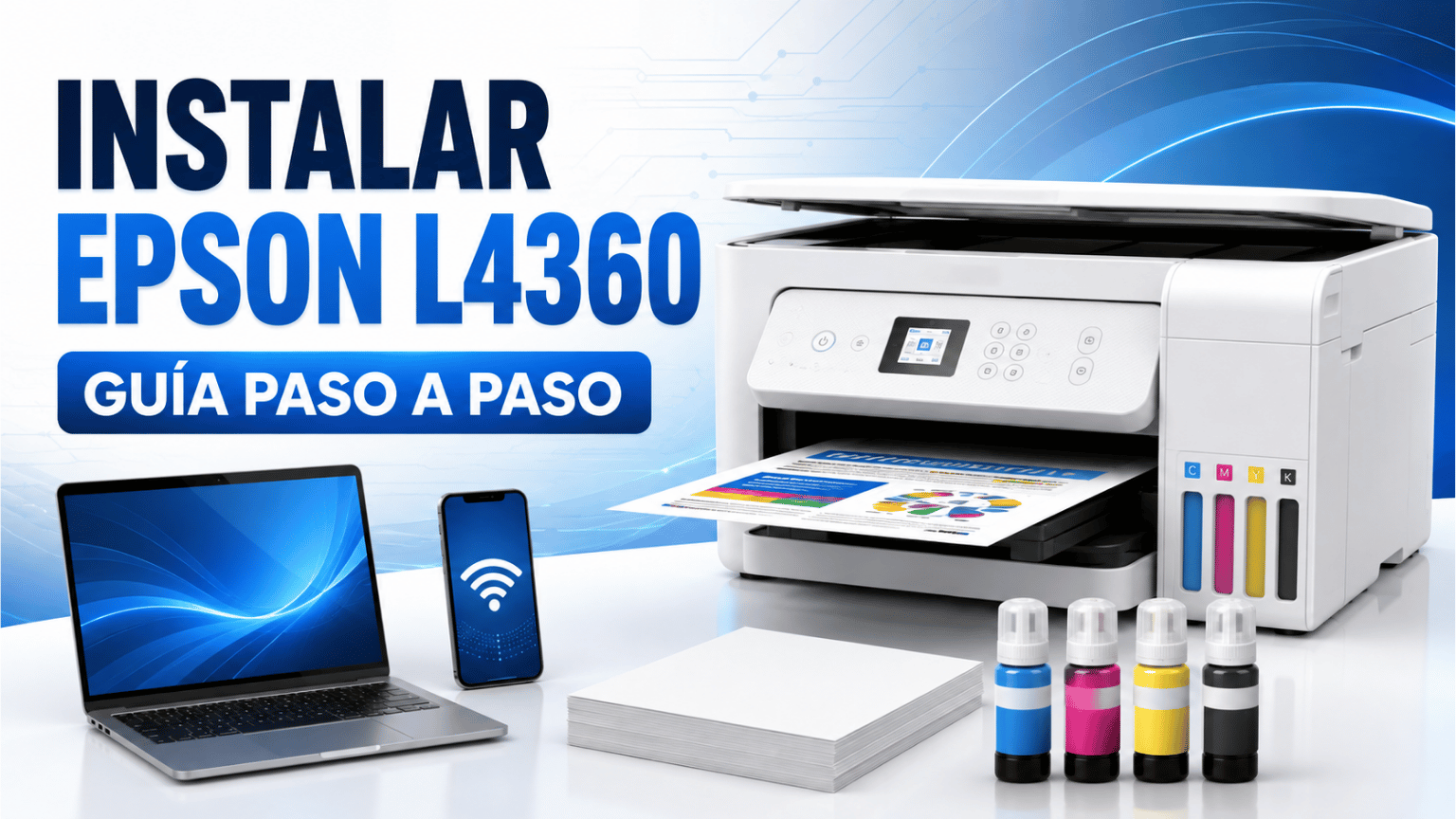
¿Acabas de comprar una Epson L4360 y no sabes cómo realizar la configuración inicial? En esta guía aprenderás cómo instalar Epson L4360 paso a paso, desde retirar las protecciones y llenar los tanques de tinta hasta conectarla por Wi-Fi o mediante un cable USB.
También encontrarás recomendaciones para evitar errores durante la carga inicial de tinta, los códigos de las botellas compatibles y una sección para descargar la guía de instalación de la Epson L4360 en formato PDF.
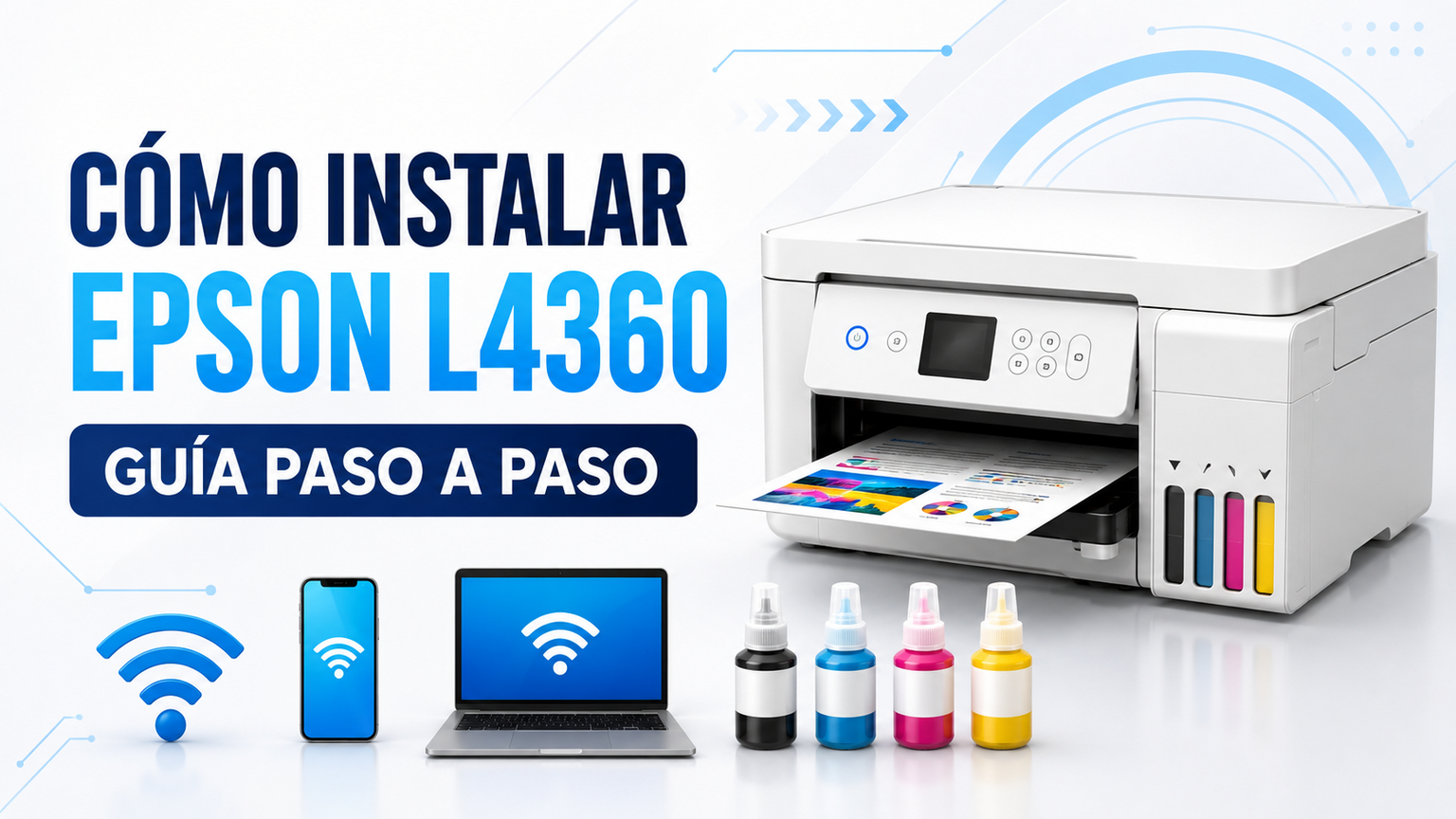
Antes de comenzar: no conectes todavía el cable USB de la impresora a la computadora. El programa de instalación te indicará cuándo debes hacerlo.
Antes de comenzar la instalación, asegúrate de tener los siguientes elementos:
No abras las botellas de tinta hasta que estés preparado para llenar los tanques. Estas vienen selladas para conservar correctamente su contenido.
El primer paso para instalar la Epson L4360 consiste en retirar todos los materiales de protección colocados durante el transporte.
Retira las cintas adhesivas, plásticos y piezas protectoras del exterior de la impresora. Después, levanta con cuidado la unidad del escáner y comprueba que no haya quedado ninguna protección dentro del equipo.
Para cerrar correctamente la unidad del escáner:
Conecta el cable de alimentación en la parte posterior de la impresora y después a una toma de corriente.
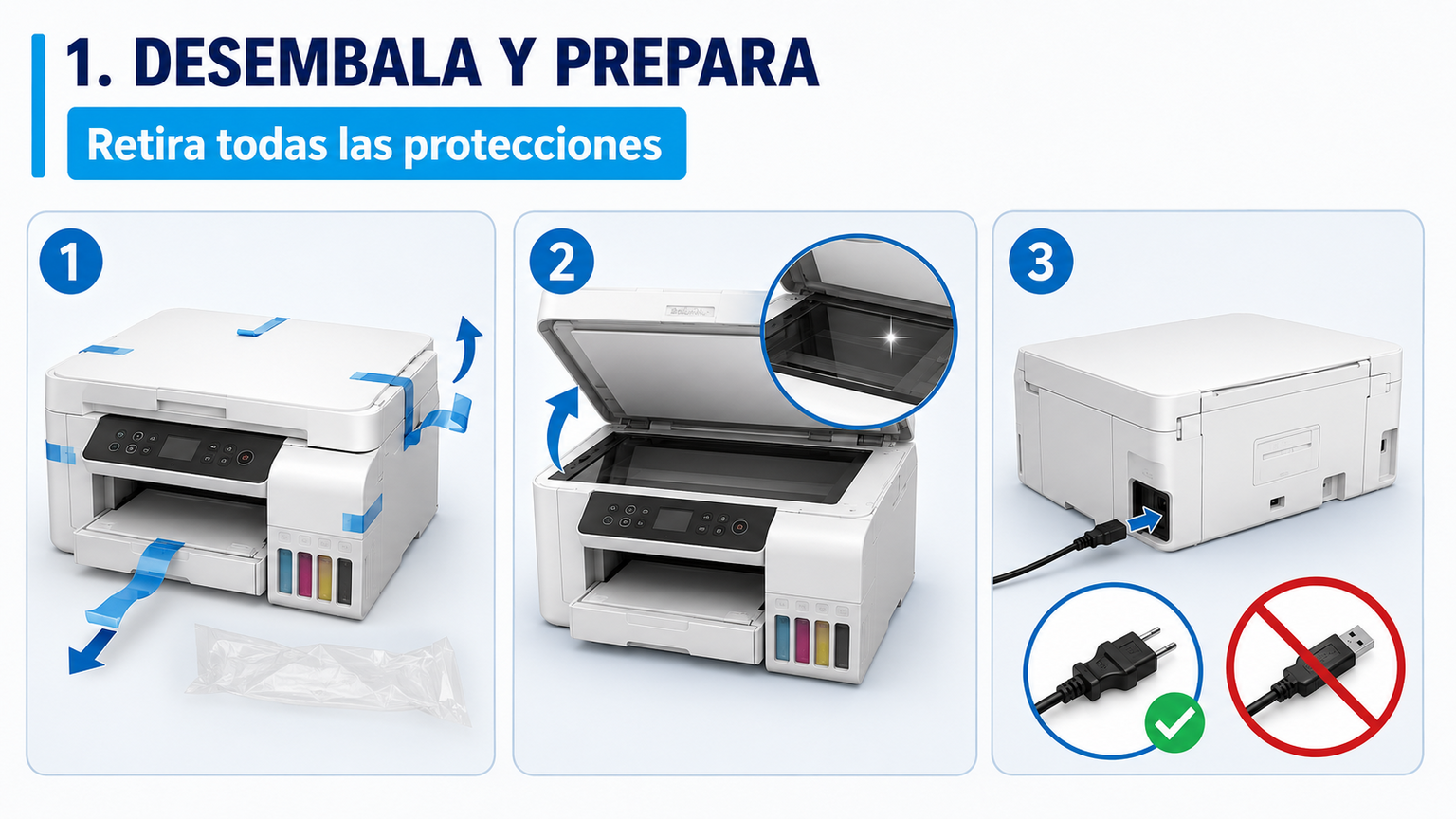
Precaución: todavía no conectes el cable USB de la impresora a la computadora.
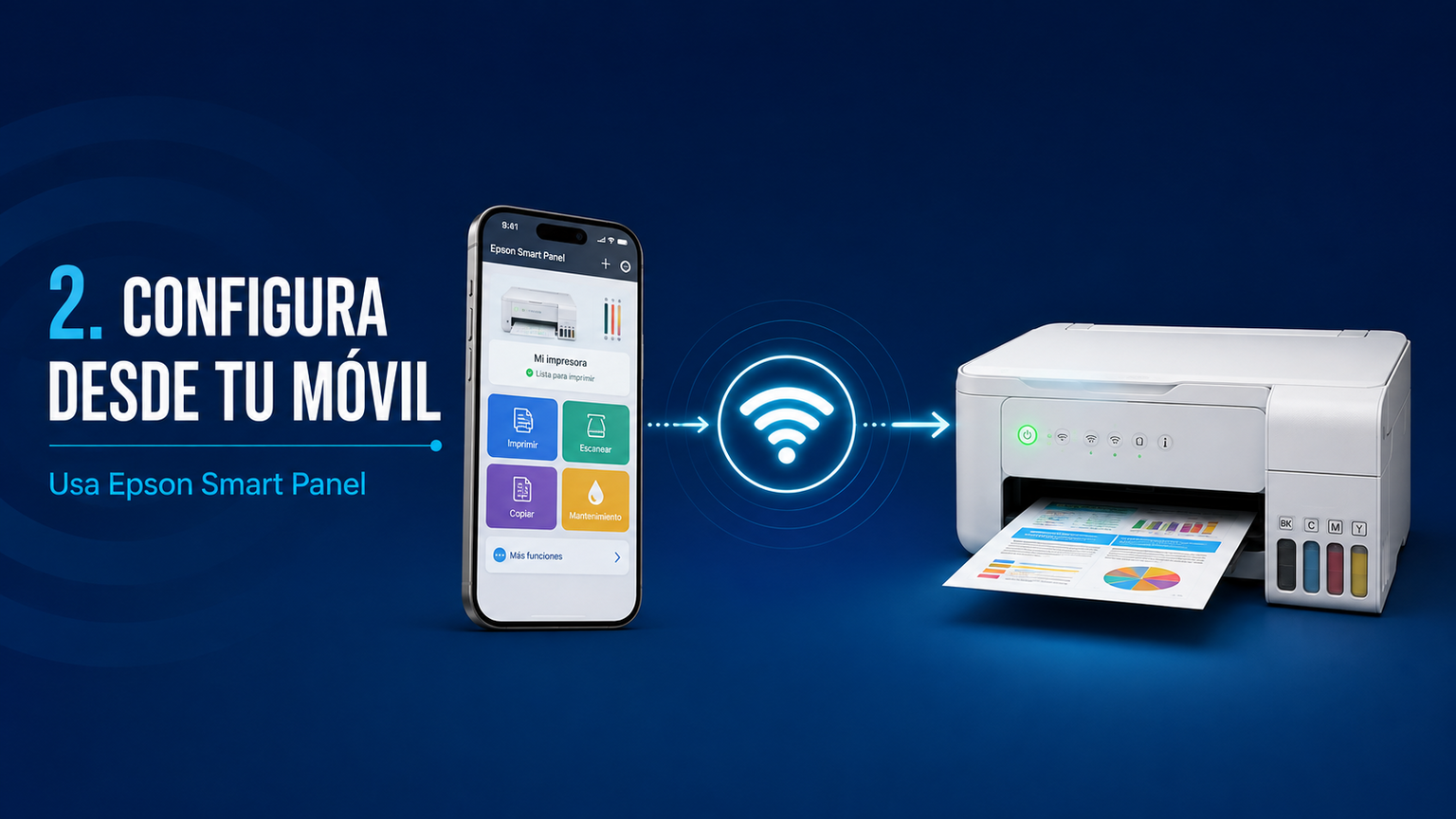
La forma más sencilla de configurar la impresora es utilizando Epson Smart Panel desde un teléfono inteligente o una tableta.
Esta aplicación te guía durante el proceso de configuración y posteriormente permite imprimir, escanear y acceder a diferentes funciones de mantenimiento.
Sigue estos pasos:
Si prefieres no utilizar un dispositivo móvil, puedes configurar la Epson L4360 desde una computadora instalando el software oficial del producto.
Abre la cubierta de la unidad de tanques de tinta. Después, abre la tapa del tanque negro, identificado con las letras BK.
Sostén la botella de tinta negra verticalmente y desenrosca la tapa. Introduce la botella en el puerto de llenado correspondiente.
No necesitas apretar la botella. La tinta comenzará a fluir automáticamente y se detendrá cuando llegue al nivel superior del tanque.
Si la tinta no comienza a fluir:
Cuando el tanque esté lleno, retira la botella y ciérrala firmemente. Si todavía queda tinta, guárdala en posición vertical para utilizarla después.
Repite el procedimiento con los demás colores.
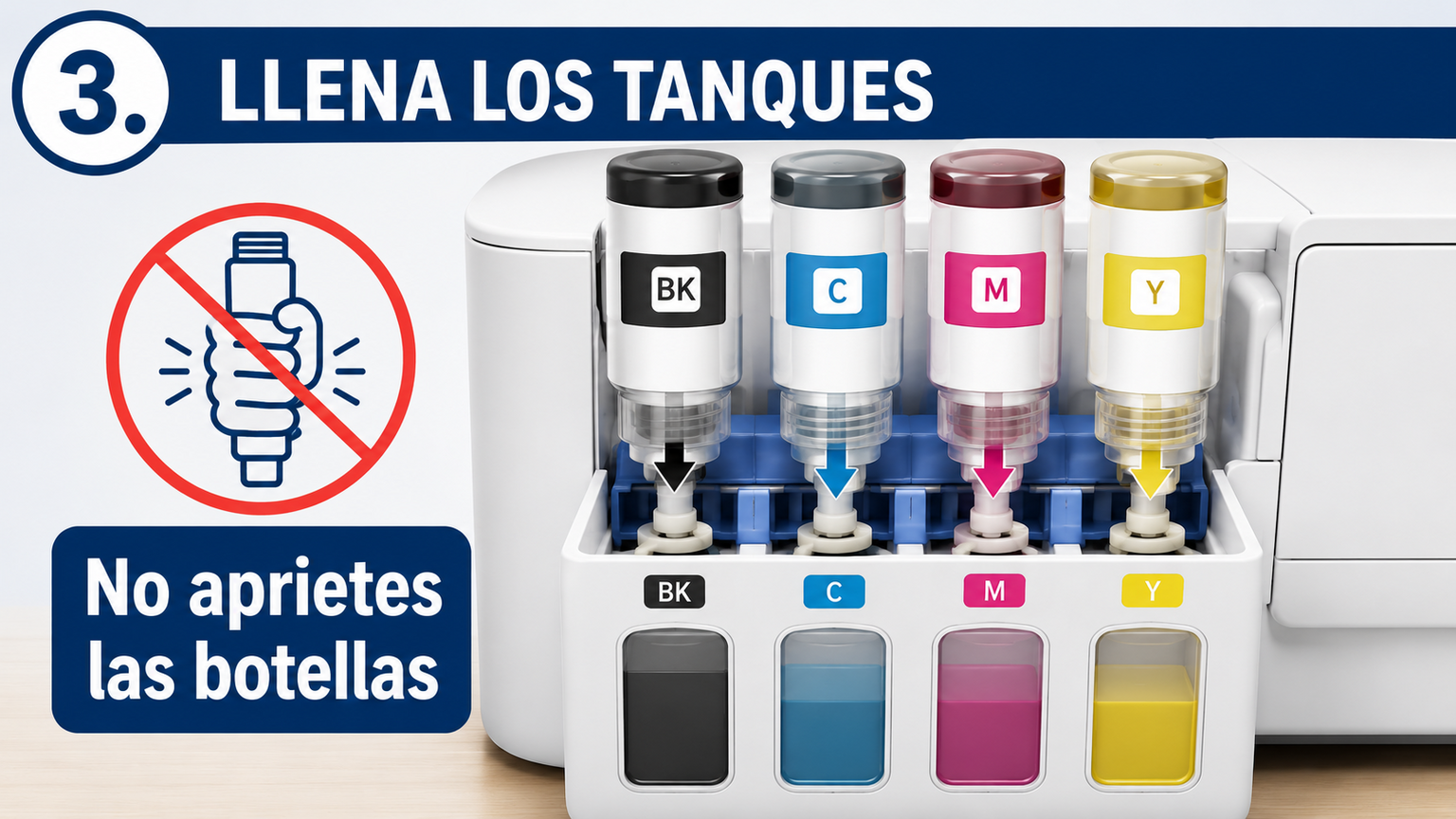
Importante: no agites ni aprietes las botellas. Si se derrama tinta, límpiala inmediatamente con una toalla húmeda. Mantén las botellas fuera del alcance de los niños.
Después de llenar los cuatro tanques, cierra bien sus tapas y la cubierta de la unidad de tinta.
Enciende la impresora pulsando el botón de encendido. El indicador comenzará a parpadear.
Selecciona el idioma en la pantalla LCD y sigue las instrucciones de configuración. Cuando aparezca el mensaje correspondiente, mantén presionado el botón de ayuda durante aproximadamente cinco segundos.
Luego, pulsa el botón de iniciar para comenzar la carga inicial de tinta.
Este proceso tarda aproximadamente 11 minutos. La carga habrá terminado cuando el indicador de encendido deje de parpadear.
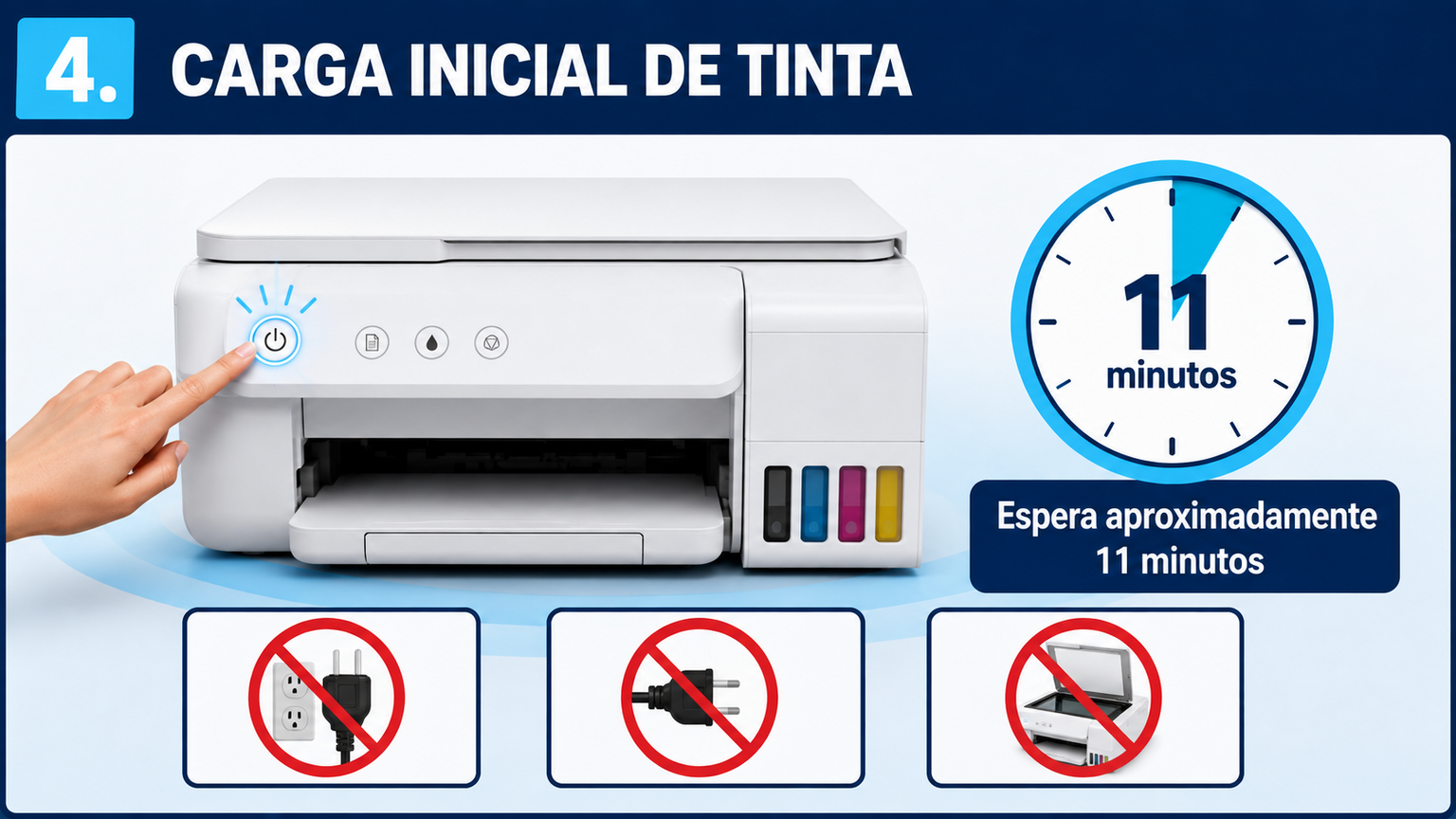
No interrumpas el proceso: no apagues ni desconectes la impresora y tampoco levantes la unidad del escáner mientras el indicador de encendido esté parpadeando.
Parte de la tinta de las botellas incluidas se utiliza para cargar inicialmente el cabezal de impresión. Por este motivo, estas botellas pueden imprimir menos páginas que las botellas de reemplazo.
Después de terminar la carga inicial de tinta, coloca papel en el alimentador posterior.
Sigue estos pasos:
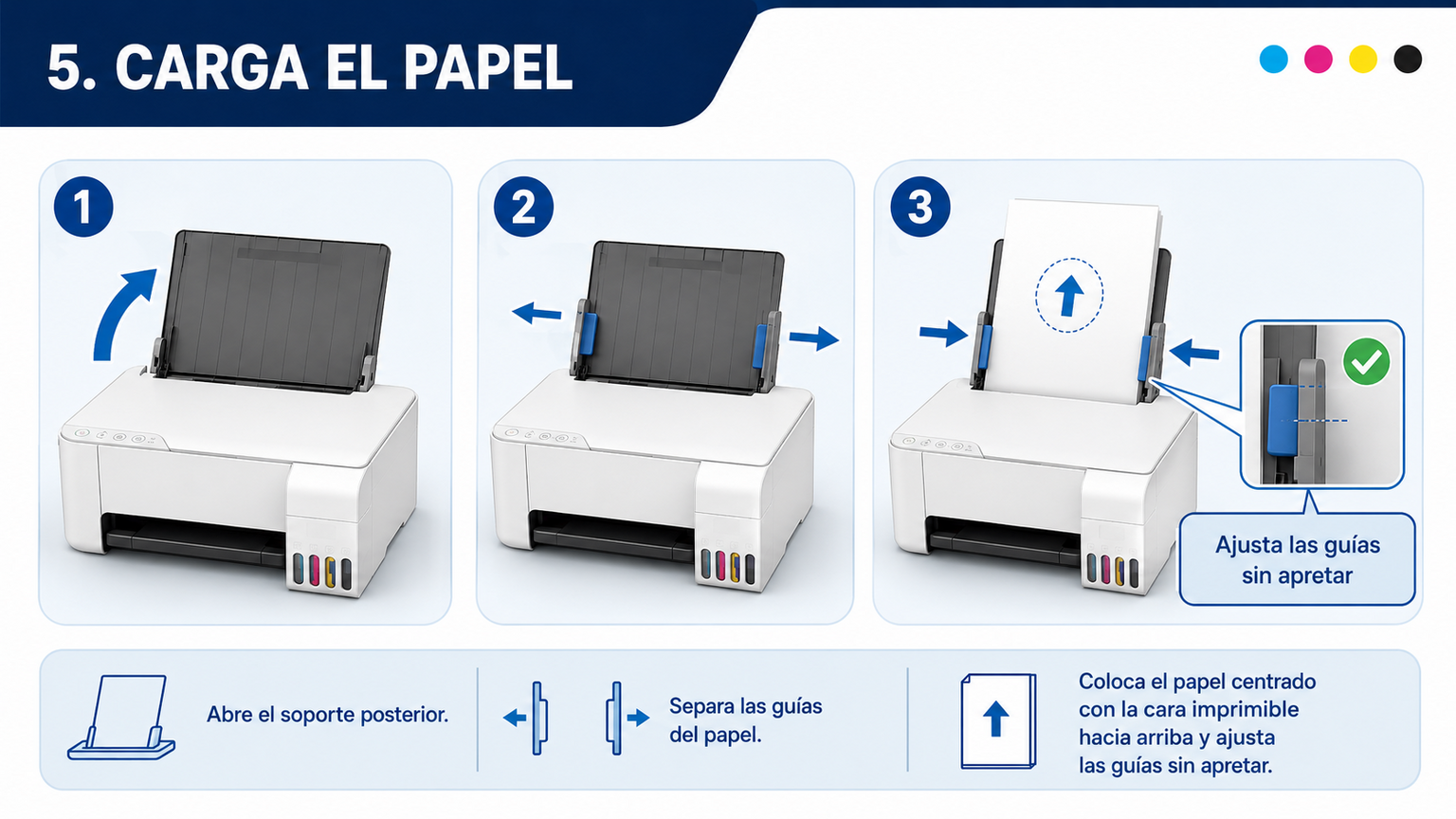
No cargues papel por encima de la marca de capacidad indicada en la guía lateral.
La impresora puede solicitarte realizar un ajuste de calidad de impresión. Sigue las instrucciones de la pantalla LCD para imprimir y revisar el patrón de alineación.
Para imprimir y escanear desde una computadora necesitas instalar el software y los controladores de la Epson L4360.
Descarga el instalador desde la página oficial de soporte de Epson:
➡️ Soporte y drivers Epson L4360:
https://latin.epson.com/soporte/L4360
Antes de ejecutar el instalador, verifica que la impresora no esté conectada a la computadora mediante USB.
Sigue este procedimiento:
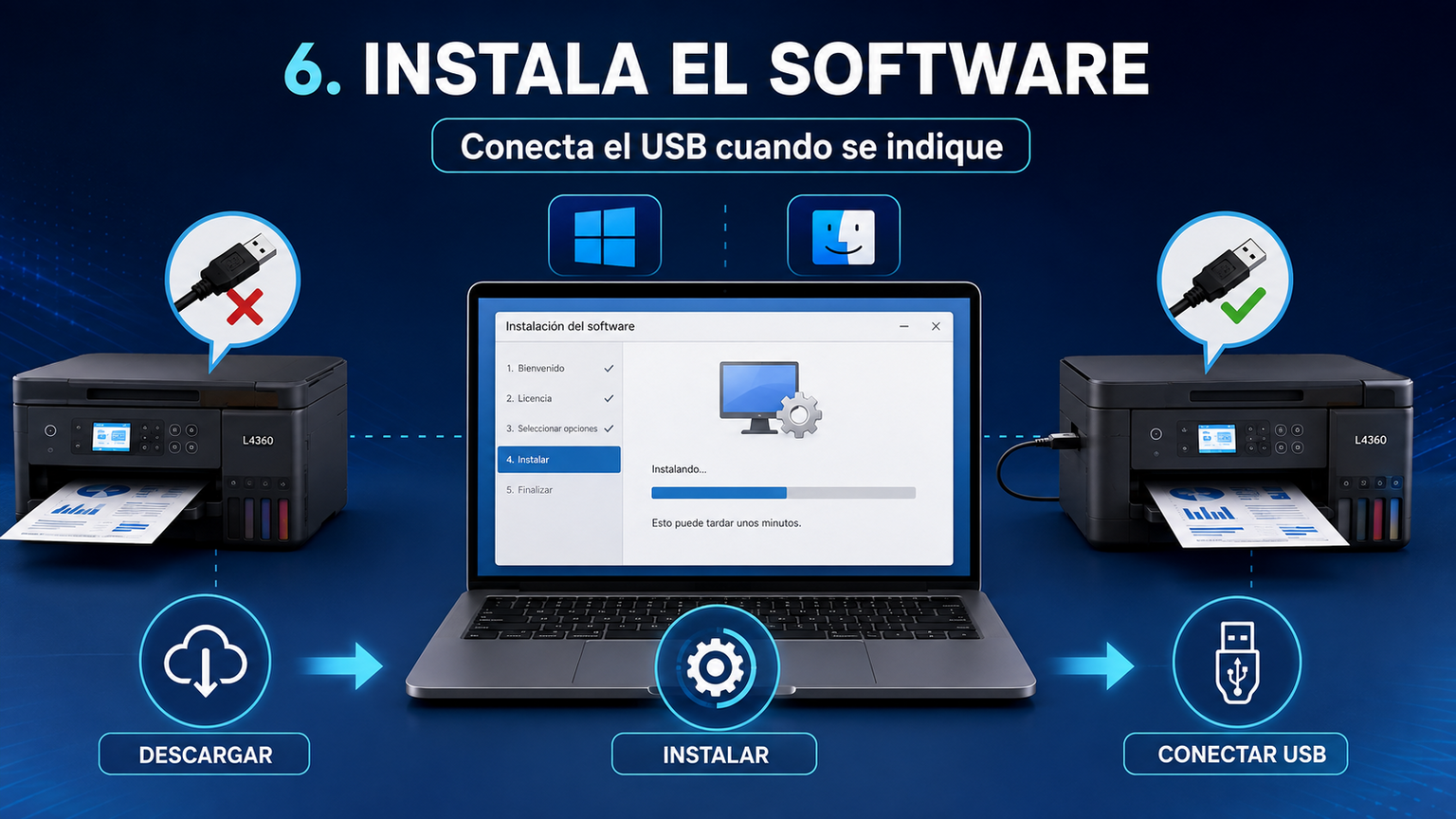
Si Windows muestra el mensaje “Nuevo hardware encontrado” antes de ejecutar el instalador, cancela la ventana y desconecta temporalmente el cable USB.
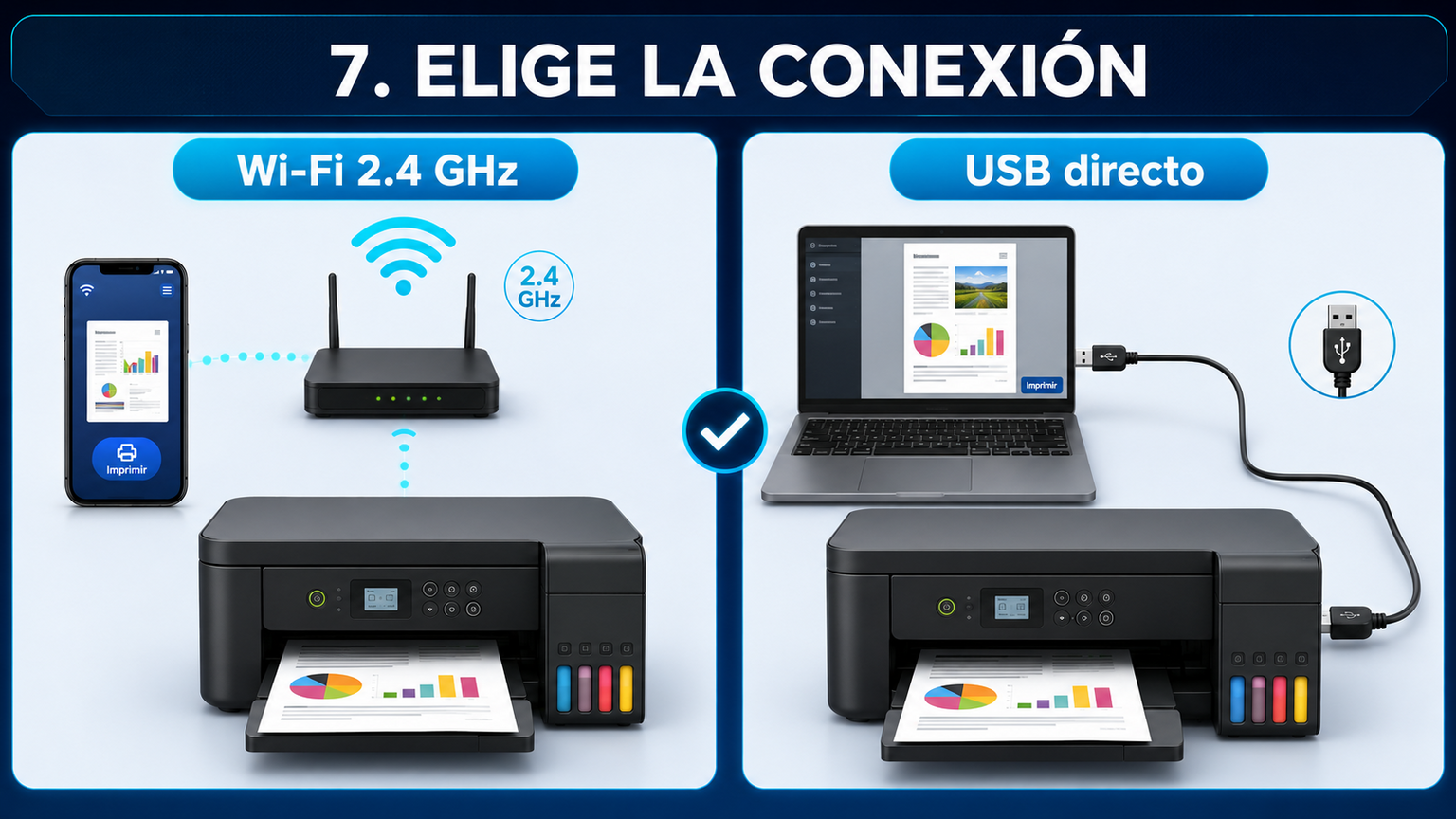
La Epson L4360 puede configurarse mediante una conexión inalámbrica o mediante un cable USB directo.
Durante la instalación, el programa intentará configurar automáticamente la conexión inalámbrica.
Si no puede hacerlo, tendrás que ingresar manualmente:
Escribe la contraseña respetando las letras mayúsculas y minúsculas.
Dependiendo de la región y del router utilizado, la impresora puede necesitar una red de 2.4 GHz. Si tu router ofrece redes de 2.4 GHz y 5 GHz, verifica que la banda de 2.4 GHz esté activada.
Selecciona la opción Conexión USB directa durante la instalación.
Conecta el cable directamente entre la computadora y la impresora cuando el instalador lo solicite. Evita utilizar concentradores o extensiones USB durante la configuración inicial.
Durante la instalación pueden presentarse algunos inconvenientes de conexión o impresión. Estas son las comprobaciones básicas recomendadas.
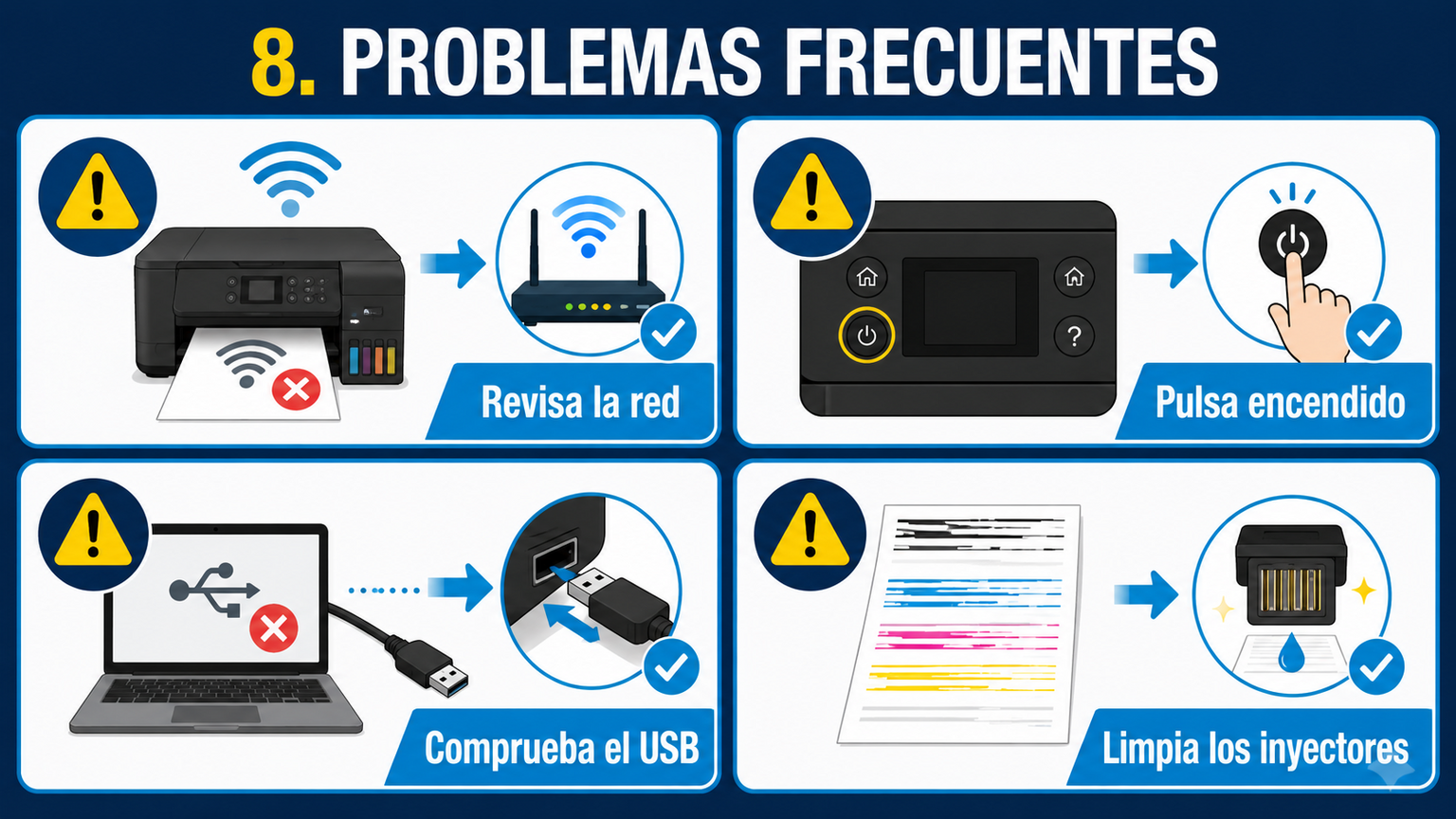
Comprueba lo siguiente:
Reinicia el router, espera unos minutos y vuelve a intentar la conexión.
Si aparece una advertencia del firewall, selecciona Permitir o Desbloquear para que la instalación pueda continuar.
Comprueba que la Epson L4360 esté conectada a la corriente. Pulsa el botón de encendido para activarla.
Verifica que:
Prueba con otro puerto o cable USB si el problema continúa.
Realiza una prueba de inyectores para comprobar el estado del cabezal.
Si el patrón presenta espacios o colores incompletos, ejecuta una limpieza del cabezal desde el menú de mantenimiento.
No realices muchas limpiezas consecutivas porque este procedimiento consume una cantidad considerable de tinta.
Según la guía de instalación para Latinoamérica, la Epson L4360 utiliza los siguientes códigos de tinta:
| Color | Código |
|---|---|
| Negro | T504120-AL |
| Cian | T504220-AL |
| Magenta | T504320-AL |
| Amarillo | T504420-AL |
Los códigos pueden variar según el país o la región. Antes de comprar una botella, revisa la etiqueta de compatibilidad y confirma que corresponda a la Epson L4360.
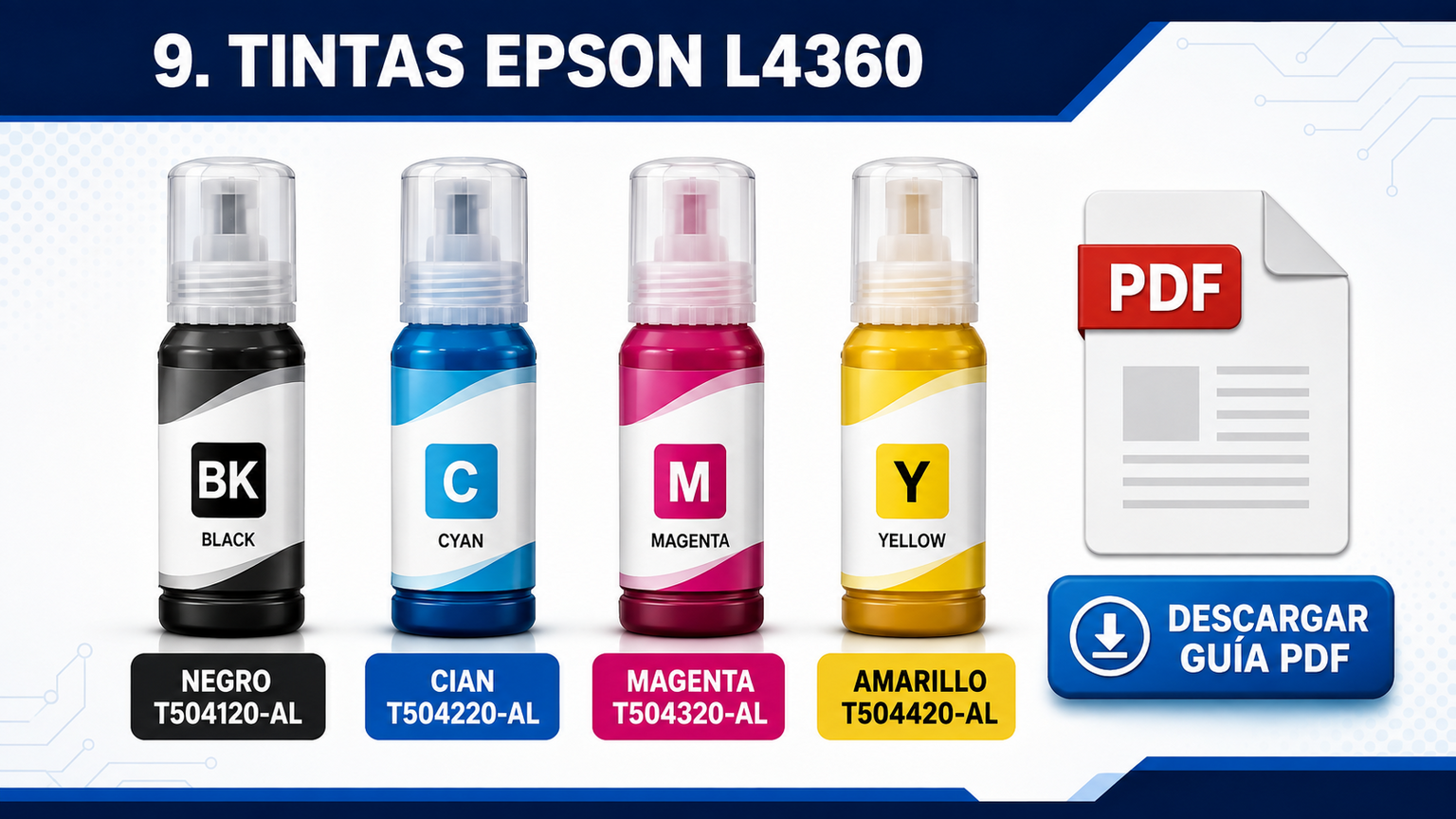
A continuación puedes descargar la guía de instalación de la Epson L4360 en formato PDF.
El documento contiene información sobre:
➡️ Descargar guía de instalación Epson L4360 PDF

No. El cable USB debe permanecer desconectado hasta que el programa de instalación indique que debes conectarlo.
La carga inicial de tinta de la Epson L4360 tarda aproximadamente 11 minutos. Espera hasta que el indicador de encendido deje de parpadear.
Sí. Puedes utilizar Epson Smart Panel para realizar la configuración guiada desde un teléfono o una tableta compatible.
Sí. Puedes descargar el paquete de software desde la página oficial de Epson y realizar la instalación desde una computadora.
La disponibilidad puede variar según la región y la configuración del equipo. Si la impresora no detecta la red de 5 GHz, utiliza la banda de 2.4 GHz.
No. Tampoco debes desconectarla ni levantar la unidad del escáner mientras se está realizando la carga inicial de tinta.
Es normal. Parte de la tinta se utiliza para llenar internamente el sistema y realizar la carga inicial del cabezal de impresión.
Instalar y configurar la Epson L4360 es un procedimiento sencillo si respetas el orden correcto.
Primero retira todos los materiales de protección, llena los tanques, espera a que termine la carga inicial y coloca papel. Después instala el software oficial para conectarla por Wi-Fi o mediante un cable USB.
No apagues ni desconectes la impresora mientras esté cargando tinta. Esta precaución ayuda a evitar errores y un consumo innecesario durante la configuración inicial.
Si esta guía te ayudó, compártela con otros usuarios o técnicos que necesiten instalar una Epson L4360.
 Add Contact: 956598992
Amount to PayS/ 0.00
Add Contact: 956598992
Amount to PayS/ 0.00
Debes escanear el código QR, hacer clic en continuar para adjuntar la captura de pantalla (es el único comprobante de pago) y podrás completar la compra.