
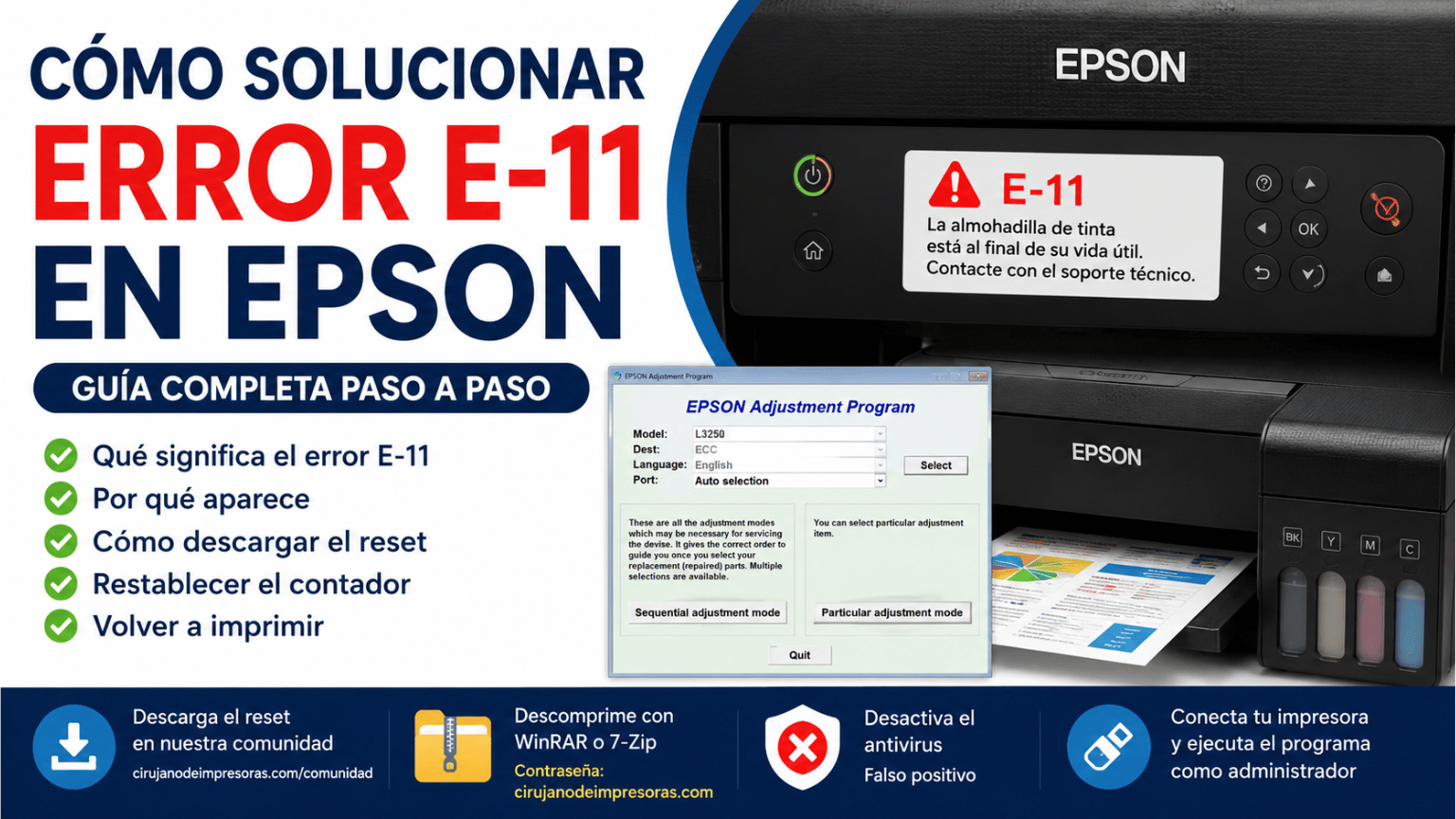
¿Tu impresora Epson muestra el error E-11, el mensaje “Service Required” o un aviso indicando que las almohadillas de tinta han llegado al final de su vida útil?
El error E-11 en Epson está relacionado con el sistema de mantenimiento y, dependiendo del modelo de impresora, puede aparecer cuando el contador de tinta residual alcanza el límite establecido.
En muchos modelos Epson que utilizan almohadillas internas de tinta residual, el problema puede solucionarse realizando el mantenimiento correspondiente y posteriormente restableciendo el Waste Ink Pad Counter mediante el Adjustment Program compatible.
Sin embargo, existe una diferencia importante:
⚠️ No todas las impresoras Epson pueden solucionar un error de mantenimiento mediante un Resetter. Algunos modelos modernos utilizan una caja de mantenimiento con chip, por lo que es necesario revisar primero qué sistema utiliza tu impresora.
En esta guía te explicamos qué significa el error E-11, por qué aparece, cómo identificar el sistema de mantenimiento de tu Epson y qué Reset Epson corresponde a cada modelo.
El código E-11 normalmente está relacionado con el sistema que gestiona la tinta residual producida durante las operaciones de limpieza y mantenimiento de la impresora.
Durante su funcionamiento, una impresora Epson realiza procesos como:
✔️ Limpieza del cabezal de impresión.
✔️ Carga inicial de tinta.
✔️ Limpiezas automáticas.
✔️ Purga del sistema de tinta.
✔️ Procedimientos de mantenimiento.
Estas operaciones generan tinta residual.
Dependiendo del modelo, esta tinta puede terminar en:
🔹 Almohadillas internas absorbentes, conocidas como Waste Ink Pads.
🔹 Una caja de mantenimiento reemplazable, que en determinados modelos incorpora un chip.
En las impresoras que utilizan almohadillas internas, existe un contador que estima la cantidad de tinta residual generada.
Cuando alcanza el límite establecido, la impresora puede detenerse y solicitar mantenimiento.
Dependiendo del modelo Epson, puedes encontrar uno o varios de estos síntomas:
❌ La impresora deja de imprimir.
🔹 Aparece E-11 en la pantalla.
❌ Se muestra el mensaje Service Required.
🔹 Aparece un aviso relacionado con las almohadillas de tinta.
❌ Las luces de la impresora comienzan a parpadear.
🔹 El equipo solicita mantenimiento antes de continuar.
También pueden aparecer mensajes como:
“A printer's ink pad is at the end of its service life.”
o avisos relacionados con el Waste Ink Pad Counter.
La tinta residual aumenta principalmente como consecuencia de las operaciones de mantenimiento de la impresora.
Entre los factores que pueden hacer que el contador avance encontramos:
🔹 Limpiezas frecuentes del cabezal.
❌ Gran cantidad de impresiones.
🔹 Cargas y purgas del sistema de tinta.
❌ Limpiezas automáticas realizadas por la impresora.
🔹 Uso prolongado del equipo.
❌ Mantenimiento realizado durante varios años.
Por este motivo, dos impresoras del mismo modelo pueden alcanzar el límite de mantenimiento en momentos diferentes.
Este paso es muy importante.
No debes descargar cualquier Reset Epson únicamente porque aparezca un error de mantenimiento.
En muchos modelos Epson, la tinta residual se almacena en almohadillas absorbentes ubicadas dentro de la impresora.
Cuando el contador alcanza su límite, un Adjustment Program compatible puede permitir restablecer el Waste Ink Pad Counter.
Otros modelos utilizan una Maintenance Box o caja de mantenimiento.
Estas cajas pueden incorporar un chip que registra su estado.
En estos casos:
⚠️ El Adjustment Program no necesariamente puede resetear la caja de mantenimiento.
Dependiendo del modelo, puede ser necesario cambiar la caja, reemplazar el chip o utilizar un dispositivo físico compatible para restablecerlo.
Por eso debes consultar siempre la información específica correspondiente a tu modelo.
Primero revisa el modelo indicado en la parte frontal o en la etiqueta de identificación del equipo.
Por ejemplo:
🖨️ Epson L3110
🖨️ Epson L3150
🖨️ Epson L3210
🖨️ Epson L3250
🖨️ Epson L4260
🖨️ Epson L5190
🖨️ Epson ET-2803
🖨️ Epson ET-2820
Es importante utilizar únicamente un Adjustment Program compatible con el modelo exacto.
No utilices el programa de otro modelo simplemente porque las impresoras sean similares.
En Cirujano de Impresoras tenemos diferentes Adjustment Program organizados por modelo.
A continuación puedes localizar directamente tu impresora.
🔹 Reset Epson L382, L386 y L486
🔹 Reset Epson L455
🔹 Reset Epson L375
🔹 Reset Epson L575
🔹 Reset Epson L120
🔹 Reset Epson L606
🔹 Reset Epson L6260, L6270 y L6290
🔹 Reset Epson L3550, L3556 y L5590
🔹 Reset Epson L3050 y L3070
🔹 Reset Epson L14150 y L14158
🔹 Reset Epson L5190
🔹 Reset Epson L4150 y L4160
🔹 Reset Epson L1110
🔹 Reset Epson L3160
🔹 Reset Epson L380
🔹 Reset Epson L130, L220, L310, L360 y L365
🔹 Reset Epson L565
🔹 Reset Epson L6161, L6171, L6190 y L6091
🔹 Reset Epson L3110
🔹 Reset Epson L1211, L1216, L1250, L1251, L1256, L3211, L3216, L3251, L3256 y L5296
🔹 Reset Epson L605 Gratis
🔹 Reset Epson L110, L210, L350 y L355 Gratis
🔹 Reset Epson L1210, L3210, L3250, L3251, L3260 y L5290
🔹 Reset Epson L396 Gratis
🔹 Reset Epson L4250, L4260, L4261 y L4267
🔹 Reset Epson L4260
🔹 Reset Epson L3150
🔹 Reset Epson L3250
🔹 Reset Epson L210
🔹 Reset Epson L405 + Software Gratis
🔹 Reset de almohadilla Epson L4360, L4366 y L4367
🔹 Reset Epson ET-2600 y ET-2650 Gratis
🔹 Reset Epson ET-1810, ET-2800, ET-2810, ET-2820 y ET-4800
🔹 Epson ET-1810 Resetter Free Download
🔹 Reset de almohadilla Epson ET-2803
🔹 Error E11 Epson ET-2820 – Solución
🔹 Reset Epson ET-2720
🔹 Reset Epson ET-2856
🔹 Reset Epson ET-2851
🔹 Reset Epson ET-2850
🔹 Reset Epson ET-2500 y ET-2550
🔹 Reset Epson XP-243, XP-245 y XP-247
🔹 Reset Epson XP-412
🔹 Reset Epson XP-2101 y XP-2105
🔹 Reset Epson XP-335
🔹 Reset Epson WF-7610 y WF-7620
🔹 Reset Epson WF-2630 Gratis
🔹 Adjustment Program Epson WF-3720
🔹 Reset Epson M1100 y M1120
🔹 Reset Epson M1140, M1170, M1180, M2140 y M2170
🔹 Adjustment Program Epson M200, M201 y M205
🔹 Epson L1250 Service Required Gratis
🔹 How to Reset Printer Epson L120
Una vez localizado el software correspondiente a tu impresora:
🔹 Descarga el archivo indicado en la publicación.
❌ Si está comprimido, utiliza WinRAR o 7-Zip para extraerlo completamente.
🔹 Revisa las instrucciones específicas del modelo antes de ejecutar cualquier archivo.
❌ Utiliza preferiblemente una conexión USB directa entre la computadora y la impresora cuando el procedimiento lo requiera.
🔹 Ejecuta el programa con permisos de Administrador cuando sea necesario.
📌 Algunos Adjustment Program pueden generar alertas de seguridad por el tipo de funciones técnicas que realizan. Revisa siempre la procedencia del archivo y analiza cualquier advertencia antes de decidir ejecutarlo.
El procedimiento exacto depende del Adjustment Program utilizado.
En muchos programas compatibles con almohadillas internas encontrarás opciones similares a:
⚠️ Los nombres y pasos pueden variar dependiendo de la versión del Adjustment Program.
No selecciones otras funciones técnicas si desconoces para qué sirven.
No.
Esta diferencia es fundamental.
El Adjustment Program puede modificar o restablecer el contador electrónico, pero no elimina físicamente la tinta residual acumulada en las almohadillas.
Si existe una acumulación importante de tinta, se debe realizar el mantenimiento físico correspondiente.
Dependiendo del estado del equipo, puede ser necesario:
✔️ Revisar las almohadillas.
❌ Limpiar o sustituir los componentes de absorción cuando corresponda.
✔️ Comprobar el sistema de drenaje de tinta residual.
❌ Revisar posibles fugas o acumulaciones de tinta.
El reset del contador y el mantenimiento físico son procedimientos diferentes.
No necesariamente.
La solución depende del modelo y del sistema de mantenimiento utilizado.
Si tu Epson utiliza almohadillas internas y existe un Adjustment Program compatible, puede ser posible restablecer el contador mediante software.
Si utiliza una caja de mantenimiento con chip, el procedimiento puede requerir intervenir directamente sobre esa caja.
Por este motivo, antes de utilizar cualquier herramienta debes comprobar exactamente qué sistema utiliza tu modelo.
No necesariamente.
El error normalmente está relacionado con una condición de mantenimiento que requiere atención antes de continuar utilizando la impresora.
Si la impresora se ha bloqueado por este error, normalmente no permitirá continuar imprimiendo hasta que se atienda la condición de mantenimiento.
No.
Los Adjustment Program tienen modelos compatibles específicos.
Utiliza únicamente el programa indicado para tu impresora.
No debes hacerlo salvo que el propio programa indique explícitamente compatibilidad con ambos modelos.
La apariencia de dos impresoras puede ser similar, pero internamente pueden utilizar configuraciones diferentes.
Depende de la versión.
Algunos programas funcionan localmente mientras que otras herramientas pueden tener requisitos diferentes.
Consulta siempre las instrucciones de la descarga correspondiente.
Muchos Adjustment Program están diseñados para Windows, pero la compatibilidad depende de la versión concreta del software.
Por eso es recomendable revisar la información publicada para cada programa.
Algunas herramientas de servicio pueden ser detectadas o clasificadas como sospechosas debido a su comportamiento o a la forma en que fueron empaquetadas.
No debes asumir automáticamente que cualquier alerta es un falso positivo.
Verifica el origen del archivo y revisa la advertencia antes de ejecutarlo.
No es posible evitar completamente que el contador avance, porque la tinta residual forma parte del funcionamiento normal de la impresora.
Sin embargo, algunas prácticas pueden ayudar:
✔️ Evita realizar limpiezas de cabezal repetidas innecesariamente.
❌ Imprime periódicamente para reducir problemas por inyectores secos.
✔️ Utiliza tinta adecuada para tu modelo.
❌ Realiza mantenimiento preventivo.
✔️ Si aparecen problemas de impresión, identifica primero la causa antes de ejecutar múltiples limpiezas consecutivas.
Las limpiezas excesivas consumen tinta y aumentan la cantidad enviada al sistema de tinta residual.
En Cirujano de Impresoras seguimos incorporando Adjustment Program y guías para diferentes modelos Epson.
Antes de descargar cualquier herramienta:
✔️ Comprueba el modelo exacto.
❌ Revisa la compatibilidad indicada.
✔️ Confirma si tu impresora utiliza almohadillas o caja de mantenimiento.
❌ Sigue las instrucciones específicas de ese modelo.
El error E-11 en una impresora Epson suele estar relacionado con el sistema de mantenimiento de tinta residual. En los modelos que utilizan almohadillas internas, puede ser necesario realizar el mantenimiento correspondiente y posteriormente restablecer el Waste Ink Pad Counter mediante un Adjustment Program compatible.
Sin embargo, no todos los modelos funcionan de la misma manera. Algunas impresoras Epson modernas utilizan cajas de mantenimiento con chip, por lo que un reset por software puede no ser la solución.
La recomendación principal es identificar primero el modelo exacto de la impresora, comprobar qué sistema de mantenimiento utiliza y después seleccionar el procedimiento adecuado.
🔧 Cirujano de Impresoras – Información, software y soluciones para técnicos y usuarios de impresoras.
 Add Contact: 956598992
Amount to PayS/ 0.00
Add Contact: 956598992
Amount to PayS/ 0.00
Este método no permite pagos superiores a 500 por día.
Debes escanear el código QR, hacer clic en continuar para adjuntar la captura de pantalla (es el único comprobante de pago) y podrás completar la compra.