
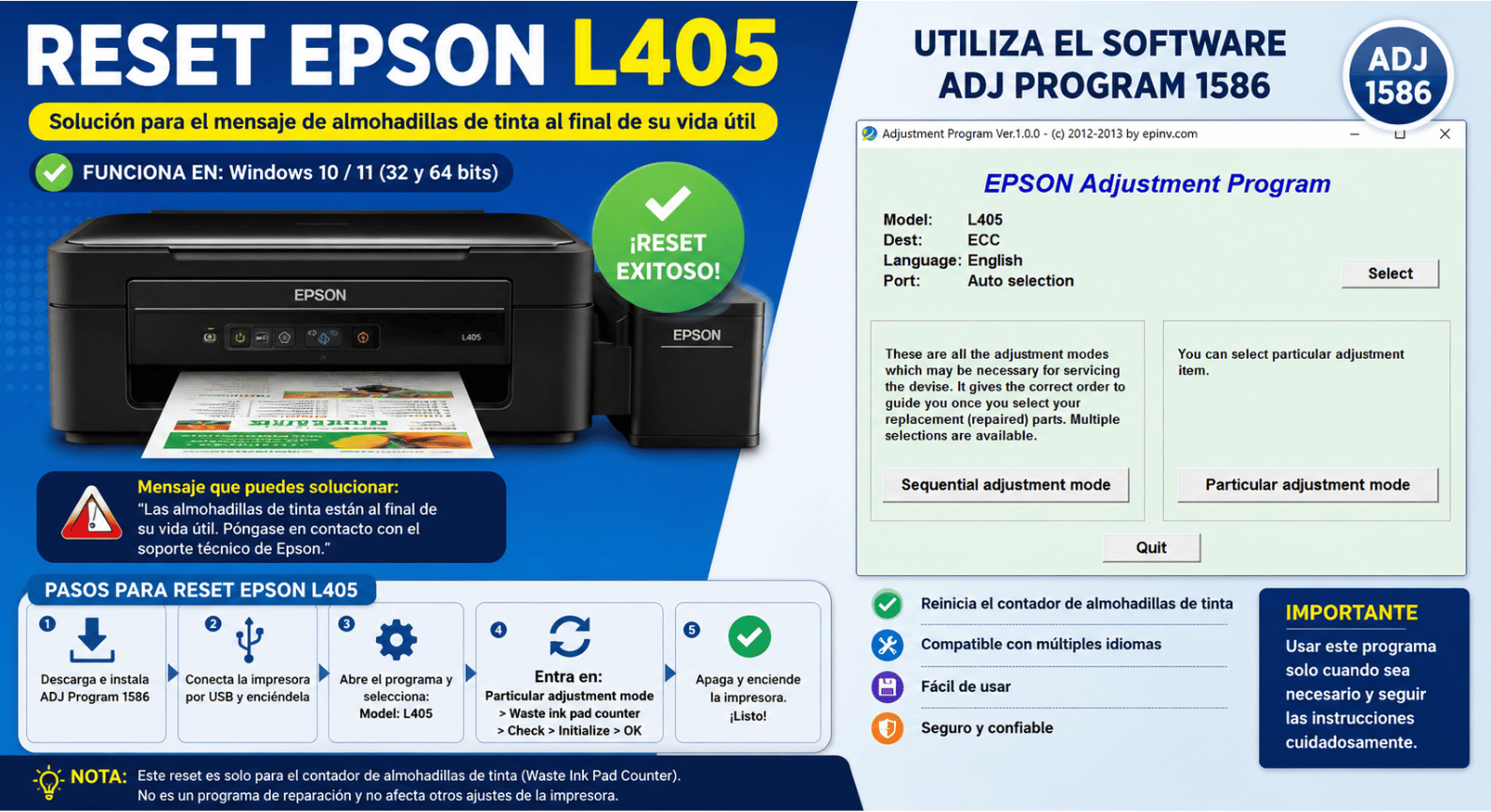
¿Tu impresora Epson L405 dejó de imprimir y aparece el mensaje «Las almohadillas de tinta de la impresora están al final de su vida útil», «Se requiere servicio técnico» o el código de error relacionado con el mantenimiento?
Este error es común es impresoras de la marca Epson, las impresoras tienen un contador interno y cuando ese contador llega a su límite la impresora se bloquea para prevenir daño, por ejemplo el error de almohadilla la impresora supone que sus almohadillas ya no sirven que la tinta de desecho puede derramarse y dañar la impresoa por esa razon debemos de revisar las almohadillas y si fuera necesario cambiarlar y resetearla mediante el programa de ajuste de epson más conocido como reset.
✅ Con el Reset podrás restablecer el contador de almohadillas de tinta y volver a utilizar tu impresora en pocos minutos.
El Reset Epson L405 permite reiniciar el contador de mantenimiento para eliminar el bloqueo ocasionado por el límite de las almohadillas de tinta. Recuerda que este reset ha sido probado anteriormente con éxito.
⚡ Restablece el contador de almohadillas de tinta.
✔ Elimina el bloqueo de la impresora.
⚡ Compatible con Windows.
✔ No necesita instalación.
⚡ Se ejecuta directamente en cualquier PC compatible.
✔ Fácil y rápido de utilizar.
⚡ Recuerda que el reset tiene funciones avanzadas, para calibrar y solucionar fallas de las impresoras.
Antes de utilizar el programa, sigue estas recomendaciones.
El archivo está comprimido, por lo que necesitarás uno de estos programas para extraer su contenido.
📦 WinRAR lo puedes descargar aquí.
📦 7-Zip lo puedes descargar aquí.
La contraseña del archivo es:
cirujanodeimpresoras.com
Escríbela exactamente como aparece para descomprimir correctamente el contenido.
Los reset son detectados como falsos positivos. No se asusten no son virus, pero si tienen desconfianza pueden llevar su impresora a cualquier servicio técnico de su localidad.
⚠️ Esto corresponde a un falso positivo.
El programa necesita acceder a funciones internas de la impresora para restablecer el contador de mantenimiento, por lo que algunas soluciones de seguridad pueden generar una alerta.
Antes de ejecutar el software:
✅ Desactiva temporalmente el antivirus.
⚡ Descomprime el archivo.
✅ Ejecuta el programa como Administrador.
⚡ Activa nuevamente el antivirus al finalizar.
Sigue estos pasos:
📥 Descarga el Reset Epson L405.
📦 Descomprime el archivo utilizando WinRAR o 7-Zip.
🔑 Introduce la contraseña: cirujanodeimpresoras.com
🛡️ Desactiva temporalmente el antivirus.
🖥️ Ejecuta el programa como Administrador.
🖨️ Selecciona el modelo Epson L405.

⚙️ Ingresa a Particular adjustment mode.

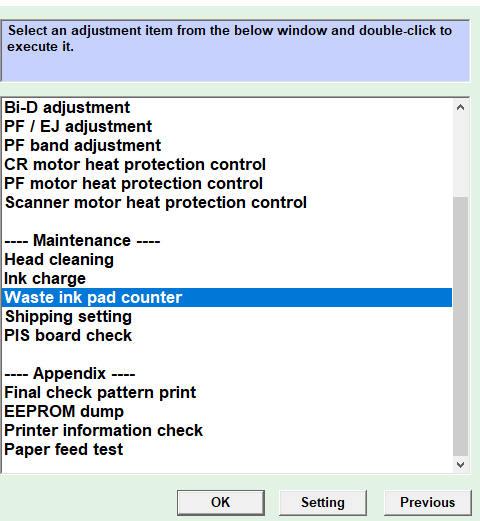
✅ Ingresa a Particular adjustment mode.
🖥️ Selecciona haciendo doble clic en Waste ink pad counter.
✅ Check en Main Pad counter y en Platead Pad counter.
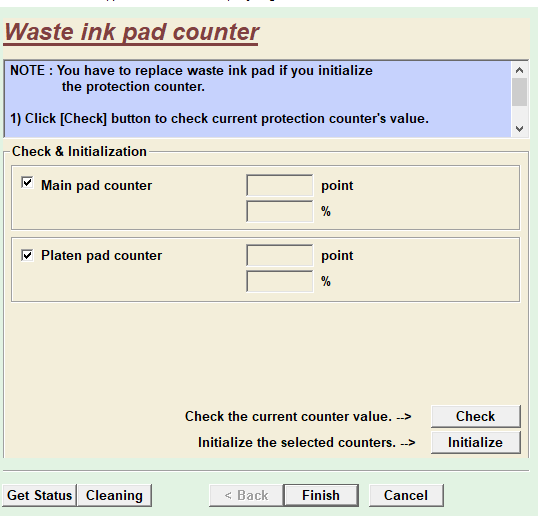
✅ Clic en Initialize.
🔄 Apaga y vuelve a encender la impresora.
Después del reinicio, el contador quedará restablecido y la impresora estará lista para volver a imprimir.
Durante las limpiezas automáticas del cabezal, la impresora almacena tinta residual en las almohadillas internas.
Cuando el contador alcanza el límite establecido por Epson, la impresora se bloquea para evitar posibles derrames de tinta y solicita realizar el mantenimiento correspondiente.
🚀 Restablecimiento rápido.
🖨️ Recupera el funcionamiento de la impresora.
💻 Compatible con Windows de 32 y 64 bits.
⚡ No requiere instalación.
📥 Descarga gratuita.
🔧 Fácil de utilizar.
⏱️ Proceso en pocos minutos.
No. El Reset Epson L405 se ejecuta directamente después de descomprimir el archivo.
Sí. Es compatible con la mayoría de versiones de Windows de 32 y 64 bits.
Porque el programa interactúa con funciones internas de la impresora para reiniciar el contador de mantenimiento. Algunos antivirus generan una alerta, aunque se trata de un falso positivo.
La contraseña para descomprimir el archivo es:
cirujanodeimpresoras.com
Sí. Debes utilizar alguno de estos programas para extraer correctamente el archivo antes de ejecutarlo.
El reset elimina el bloqueo del contador de mantenimiento. Si las almohadillas de tinta ya están saturadas por el uso, también es recomendable revisarlas o reemplazarlas para mantener la impresora en óptimas condiciones.
Si tu impresora muestra el error relacionado con las almohadillas de tinta, descarga el Reset Epson L405, sigue los pasos de esta guía y recupera el funcionamiento de tu equipo en pocos minutos.

Tu descarga estará disponible en 60 segundos…
✅ ¡Vuelve a imprimir de forma rápida, sencilla y totalmente gratis!
 Add Contact: 956598992
Amount to PayS/ 0.00
Add Contact: 956598992
Amount to PayS/ 0.00
Debes escanear el código QR, hacer clic en continuar para adjuntar la captura de pantalla (es el único comprobante de pago) y podrás completar la compra.