
Si necesitas realizar un reset de la Epson ET-2400 gratis en español, en esta guía te explicamos cómo utilizar CirujanoReset para consultar y restablecer los contadores de tinta residual de este modelo.
La compatibilidad de CirujanoReset con la Epson EcoTank ET-2400 ha sido confirmada por el equipo de Cirujano de Impresoras. Antes de comenzar, comprueba que utilizas la versión correspondiente del programa y que identifica correctamente tu impresora.
Importante: reiniciar un contador no elimina la tinta acumulada en las almohadillas. Si están saturadas, necesitan mantenimiento físico antes de seguir utilizando el equipo.
Durante las limpiezas del cabezal y otras operaciones de mantenimiento, la impresora envía parte de la tinta al sistema de recolección de tinta residual.
Los contadores internos permiten estimar el uso de ese sistema. Cuando se alcanza un límite determinado, la impresora puede mostrar un aviso de servicio y restringir algunas operaciones.
CirujanoReset permite trabajar con los contadores admitidos por la Epson ET-2400. Sin embargo, no todos los errores de la impresora se solucionan con un reset. Antes de utilizarlo, confirma que el problema corresponde al contador de tinta residual y no a un atasco, una falla de comunicación u otra avería.
El programa modifica registros electrónicos. No extrae la tinta ni cambia el estado físico de las almohadillas.
Por eso, el procedimiento debe acompañarse del mantenimiento que necesite el sistema de tinta residual. Reiniciar el contador mientras las almohadillas siguen saturadas puede permitir que continúe acumulándose tinta y provocar fugas.
Para seguir este tutorial, necesitas descargar CirujanoReset en una computadora con Windows.
Puedes obtener el programa y consultar la información de esta distribución en nuestra página:
👉 Descargar CirujanoReset gratis para impresoras Epson
Descárgalo desde esa publicación para utilizar la distribución de Cirujano de Impresoras y revisar las indicaciones disponibles.
Prepara lo siguiente:
Conecta la impresora directamente a un puerto USB de la computadora y enciéndela. Cierra otros programas de mantenimiento que puedan estar utilizando el equipo.
No selecciones otro modelo para intentar forzar el procedimiento. La impresora identificada por el programa debe corresponder con tu ET-2400.
Las siguientes instrucciones explican el recorrido por el programa. Algunos textos o controles pueden variar según la versión utilizada.
Las imágenes de esta guía son adaptaciones ilustrativas del tutorial general. Los valores, niveles de tinta y mensajes representados no deben utilizarse como referencia de los resultados que tiene que mostrar tu impresora.
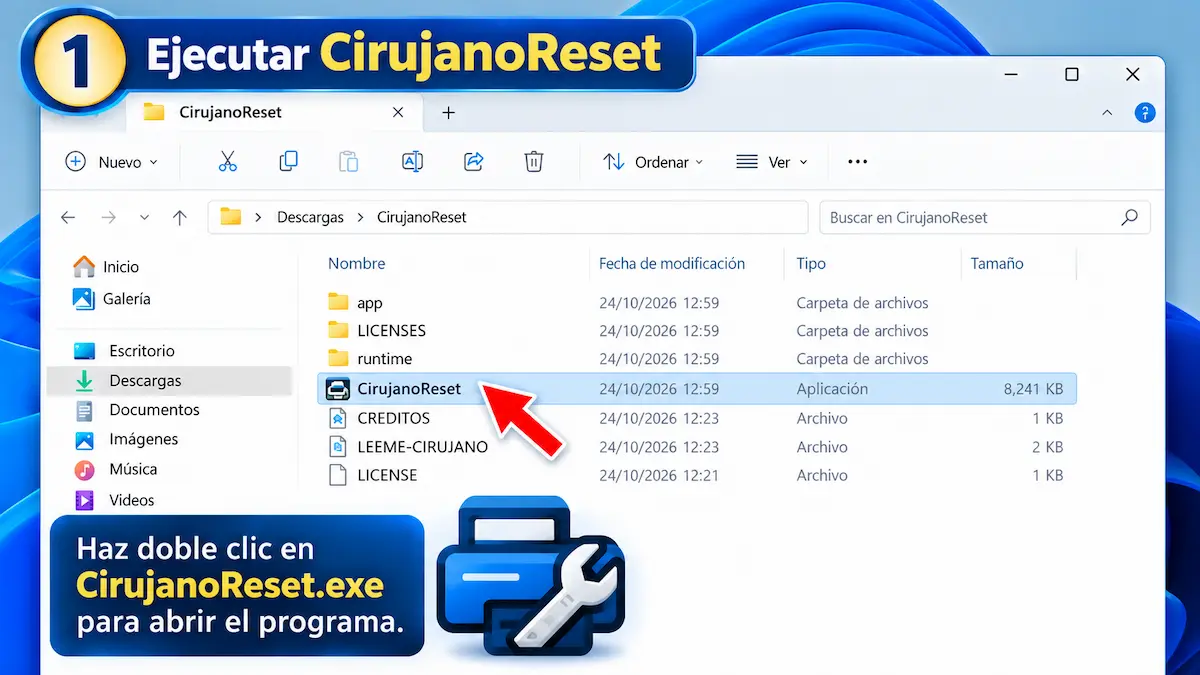
Localiza el archivo CirujanoReset.exe y haz doble clic para abrirlo.
Espera a que aparezca la ventana principal. En ella encontrarás apartados como Resumen, Mantenimiento, Instantáneas, Inspeccionar y Modelos.
Mantén la Epson ET-2400 encendida y conectada mediante USB antes de continuar.
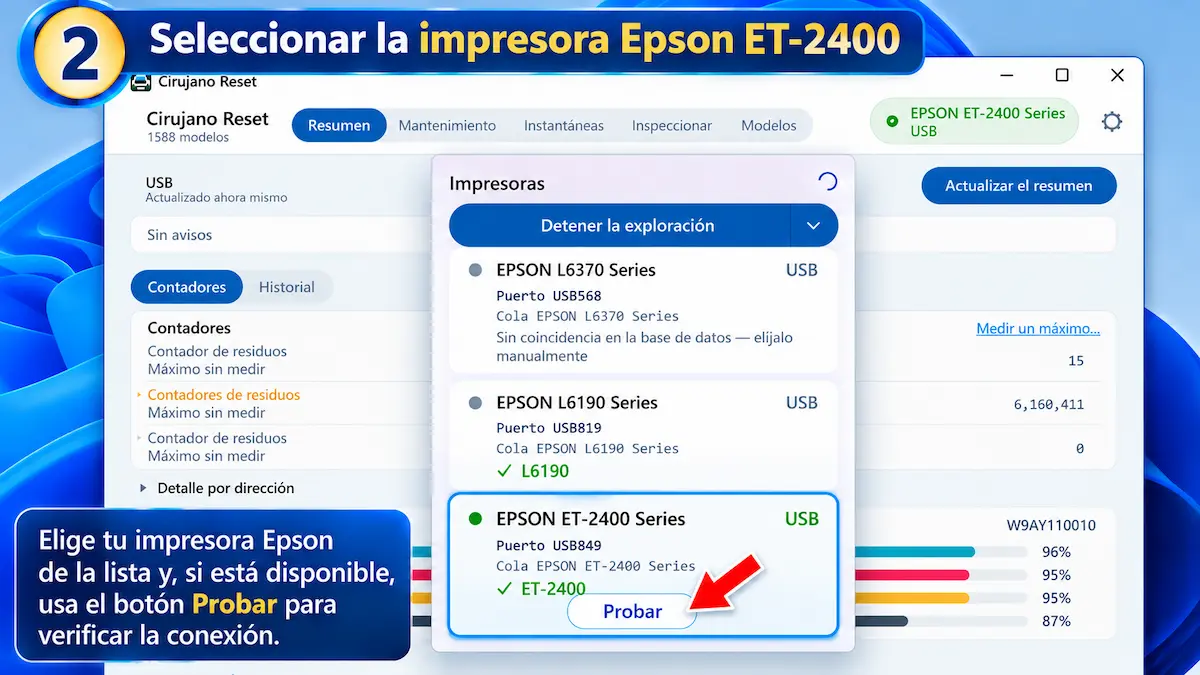
Abre el selector de impresoras situado en la parte superior de la ventana.
Busca EPSON ET-2400 Series y selecciona el dispositivo conectado por USB.
Si aparece el botón Probar, utilízalo para comprobar que CirujanoReset puede comunicarse con la impresora.
Que un dispositivo aparezca en la lista no garantiza que la comunicación funcione correctamente. Si el programa indica que la impresora no responde, resuelve ese problema antes de intentar un reinicio.
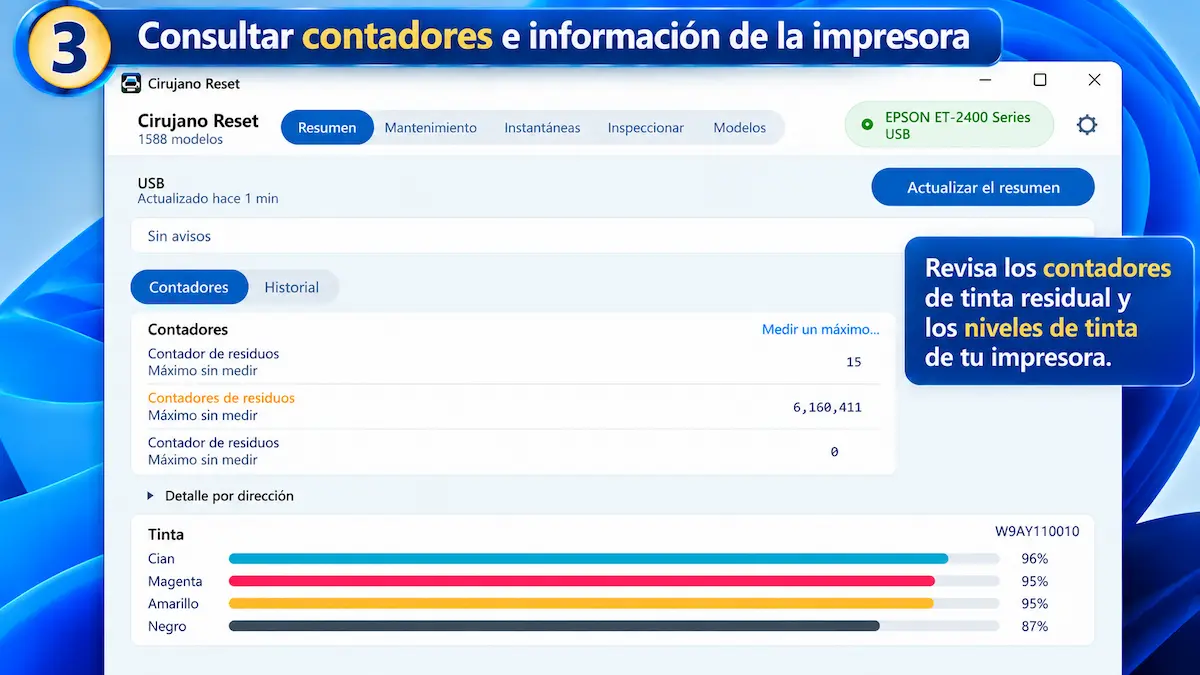
Entra en la pestaña Resumen y revisa la información disponible.
Utiliza Actualizar el resumen si necesitas solicitar una nueva lectura. Comprueba qué contadores aparecen y conserva una captura de sus valores antes de realizar cambios.
Ten en cuenta lo siguiente:
Si el programa no consigue leer la información necesaria, revisa la conexión y las funciones disponibles para tu equipo antes de continuar.
Abre la pestaña Mantenimiento y busca el apartado relacionado con el reinicio de contadores.
En la versión utilizada como referencia, la opción aparece como Guardar lo actual y reiniciar.
Antes de seleccionarla, verifica que:
Si la herramienta ofrece un modo de simulación, recuerda que simular no equivale a ejecutar un reinicio real sobre la impresora.
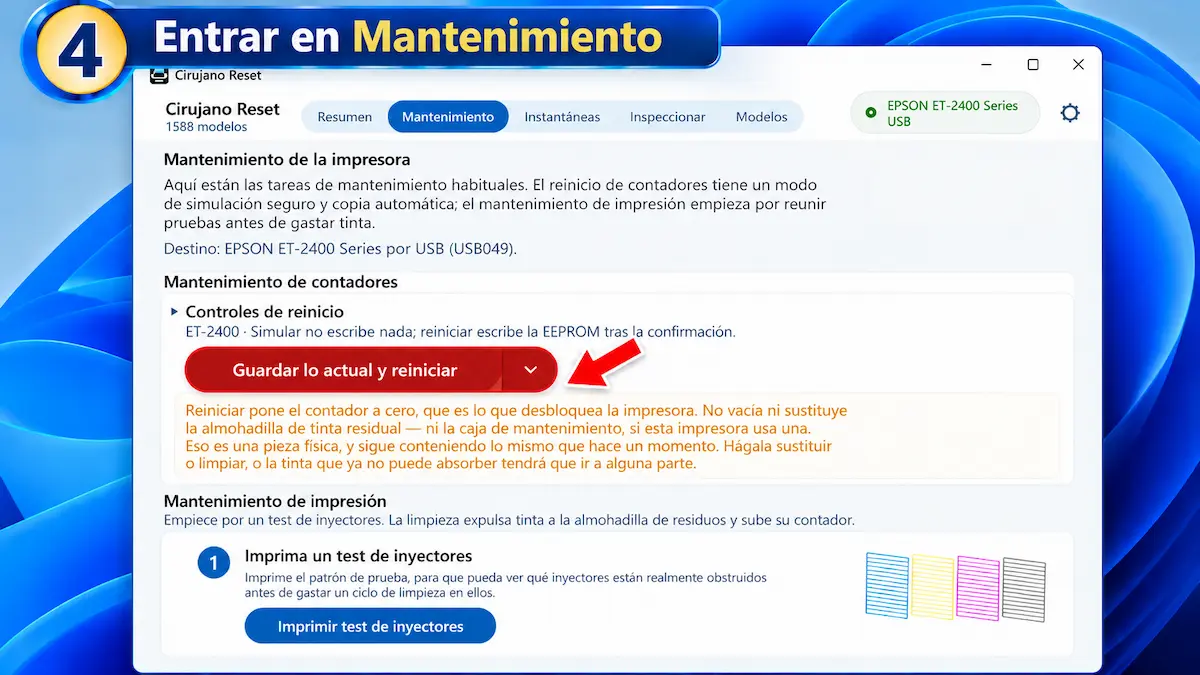
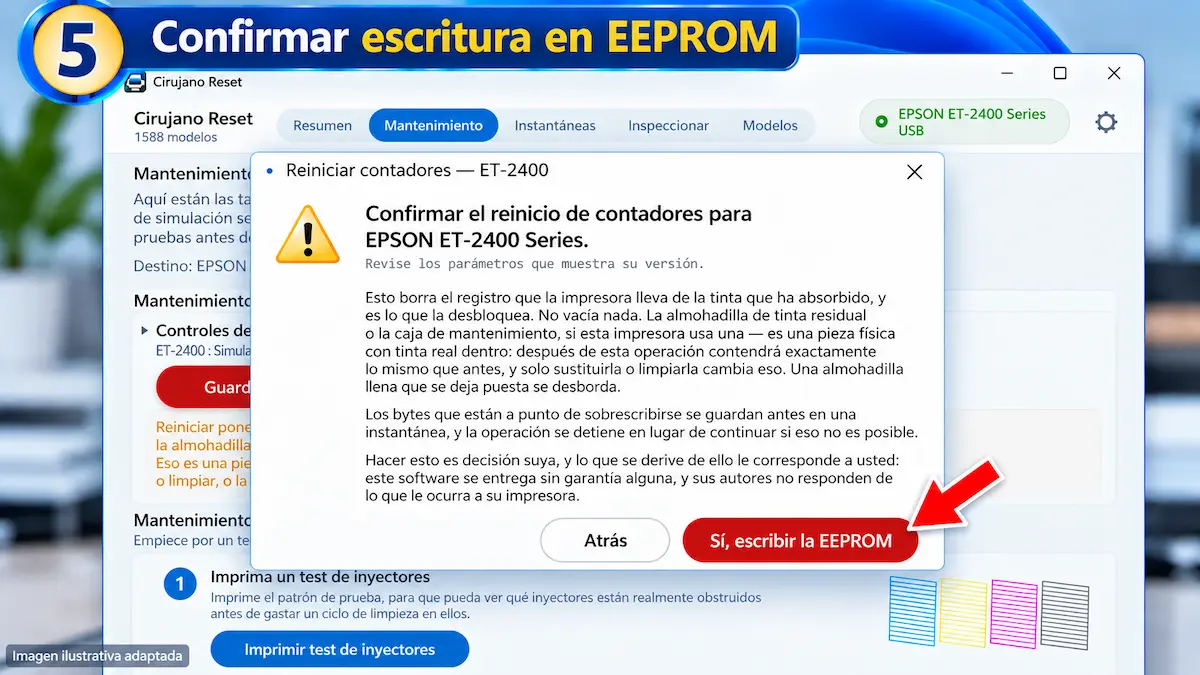
Al iniciar el procedimiento, el programa puede mostrar una advertencia sobre la escritura en la memoria EEPROM, donde la impresora almacena determinados datos internos.
Lee la ventana completa y comprueba nuevamente el modelo seleccionado.
Los parámetros, las direcciones y la cantidad de escrituras deben ser los que corresponden a tu impresora y a la versión del programa. No copies datos de otro modelo ni introduzcas valores tomados de una imagen del tutorial.
Confirma mediante Sí, escribir la EEPROM únicamente cuando hayas completado las comprobaciones anteriores. Si algo no coincide, vuelve atrás y revisa la información.
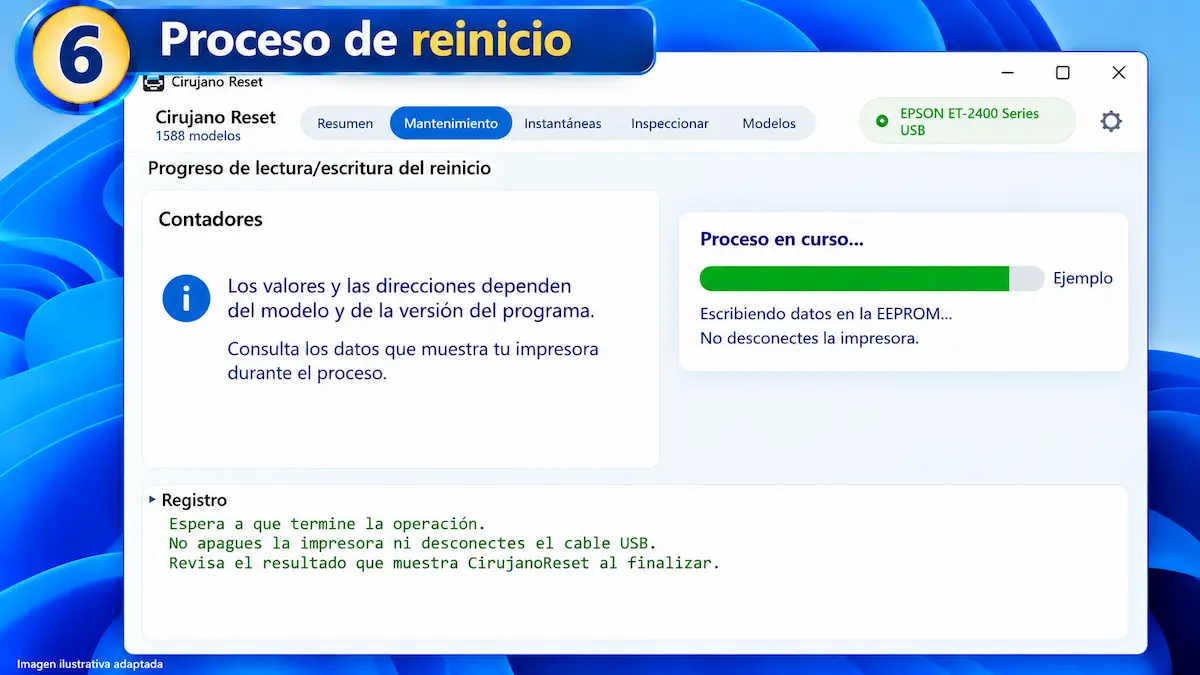
Una vez iniciada la operación, espera a que CirujanoReset muestre el resultado.
Durante el proceso:
El programa puede mostrar información sobre el progreso y las operaciones realizadas. Revisa el mensaje final: una barra de progreso, por sí sola, no confirma que el reinicio haya terminado correctamente.
Si aparece un error, conserva el mensaje o una captura para revisar qué ocurrió antes de volver a intentarlo.
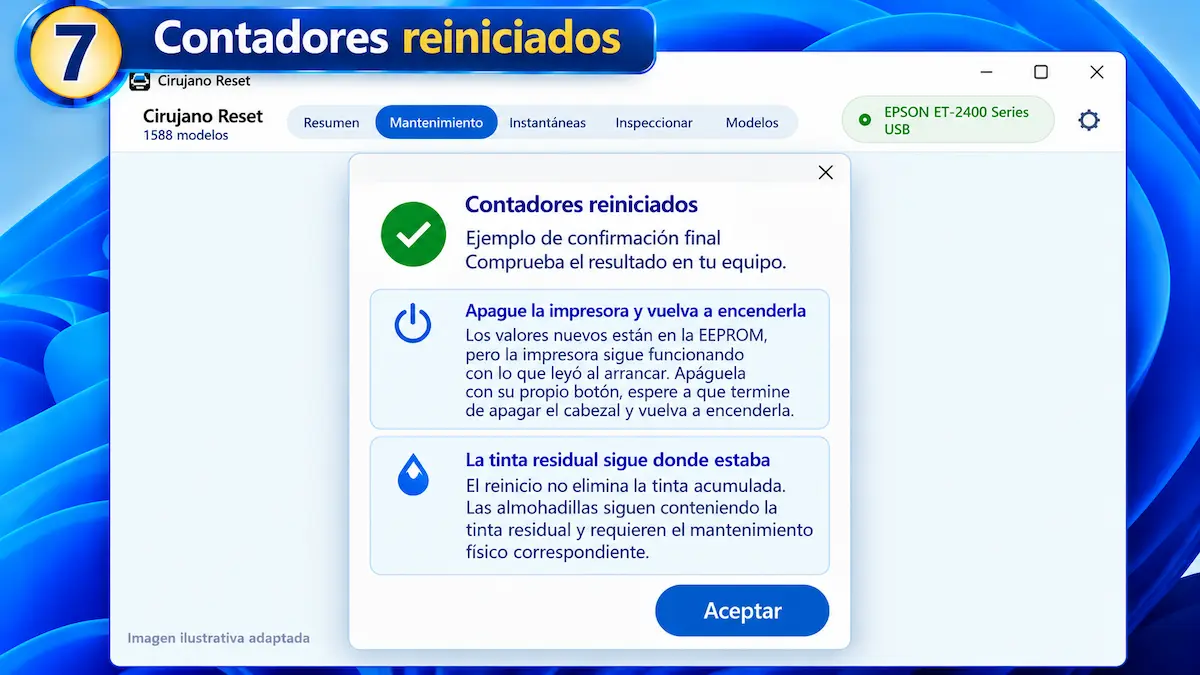
Cuando CirujanoReset confirme que la operación finalizó correctamente, sigue las indicaciones que aparezcan en pantalla.
Si solicita apagar y encender el equipo:
También puedes consultar nuevamente los contadores para revisar su estado.
Si la impresora continúa mostrando un error, identifica el mensaje exacto. No repitas el reset de forma automática: puede existir otro problema que necesite diagnóstico.
Comprueba que esté encendida y conectada mediante USB. Revisa también si Windows reconoce la impresora.
Prueba otro puerto USB y, si es necesario, otro cable en buen estado. Después, vuelve a realizar la búsqueda desde CirujanoReset.
Cierra otras herramientas que puedan estar utilizando la impresora y revisa la conexión.
No continúes con operaciones de escritura mientras el programa indique que no puede comunicarse correctamente con el equipo.
Una lectura incompleta puede estar relacionada con la comunicación, la versión del programa o la disponibilidad de información para esa operación.
Comprueba que el modelo seleccionado sea el correcto y revisa las capacidades que muestra CirujanoReset. No interpretes la ausencia de datos como un contador reiniciado.
Revisa el estado de conexión y los mensajes del programa. Comprueba también que estás utilizando la versión en la que se confirmó la compatibilidad con la ET-2400.
No selecciones otra impresora para habilitar el botón.
Si el programa solicitó apagar y encender la impresora, completa ese paso.
Si el aviso persiste, anota su texto exacto y revisa el resultado de la operación. El problema puede corresponder a otro contador o a una falla diferente.
Sí. La distribución publicada en Cirujano de Impresoras se ofrece gratuitamente. Puedes consultar sus condiciones y descargarla desde la página de CirujanoReset.
La compatibilidad con este modelo ha sido confirmada por el equipo de Cirujano de Impresoras. Utiliza la versión correspondiente y comprueba que el programa reconoce tu equipo y habilita la operación que necesitas.
No. El reinicio del contador de tinta residual no rellena los depósitos ni aumenta la cantidad de tinta disponible para imprimir.
El reinicio electrónico no sustituye esa revisión. Si las almohadillas están saturadas, requieren mantenimiento físico para evitar que la tinta siga acumulándose y pueda desbordarse.
No. Está orientado a los contadores de tinta residual admitidos por el programa. Los atascos de papel, problemas de impresión y otras averías necesitan su propio diagnóstico.
Lee las indicaciones de la versión que utilizas y verifica que el modelo sea correcto. Si hay diferencias en los parámetros o no entiendes la advertencia, detén el procedimiento antes de confirmar una escritura.
Si necesitas conocer mejor la interfaz y las funciones del programa, consulta nuestra guía:
👉 Cómo usar CirujanoReset paso a paso para impresoras Epson
Para obtener el software y revisar la información de descarga, visita:
👉 Descargar CirujanoReset gratis en español
Recuerda comprobar el modelo, mantener una conexión estable y realizar el mantenimiento físico necesario. El contador electrónico y el estado de las almohadillas deben atenderse como parte del mismo trabajo de mantenimiento.
CirujanoReset es una herramienta independiente y no está afiliada oficialmente a Epson.
 Add Contact: 956598992
Amount to PayS/ 0.00
Add Contact: 956598992
Amount to PayS/ 0.00
Debes escanear el código QR, hacer clic en continuar para adjuntar la captura de pantalla (es el único comprobante de pago) y podrás completar la compra.