
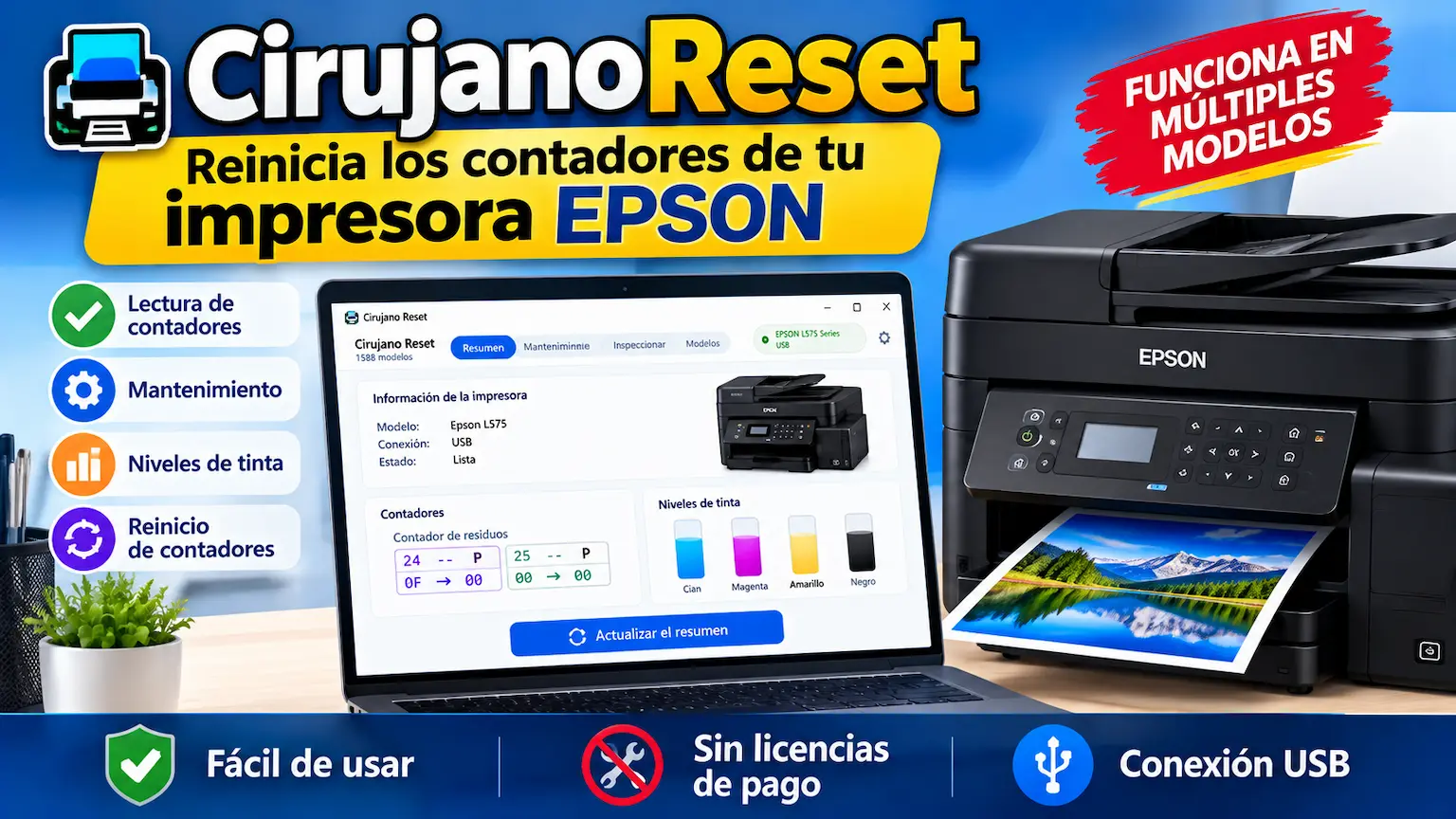
Si quieres aprender cómo usar CirujanoReset, en este tutorial te explicaré cómo ejecutar el programa, detectar una impresora Epson mediante USB, consultar los contadores de tinta residual y realizar su reinicio. Además, conocerás las precauciones necesarias antes de modificar la memoria EEPROM y cómo verificar que el procedimiento haya finalizado correctamente.
CirujanoReset es una herramienta de mantenimiento para impresoras Epson que reúne funciones de diagnóstico, lectura de información y restablecimiento de determinados contadores. Sin embargo, la compatibilidad de cada operación depende del modelo y de la comunicación con la impresora.
En esta guía utilizaremos capturas reales del programa trabajando con una Epson L575, donde se muestra el proceso desde la selección del dispositivo hasta la confirmación del reinicio.
Antes de comenzar con este tutorial, necesitas tener CirujanoReset en tu computadora.
Si todavía no tienes el programa, puedes visitar nuestra publicación de descarga gratuita, donde encontrarás la información necesaria para obtenerlo.
Descargar CirujanoReset gratis para impresoras Epson
Una vez que tengas el programa, continúa con el Paso 1: Ejecutar CirujanoReset.exe y sigue las instrucciones para consultar y reiniciar los contadores de tu impresora Epson compatible.
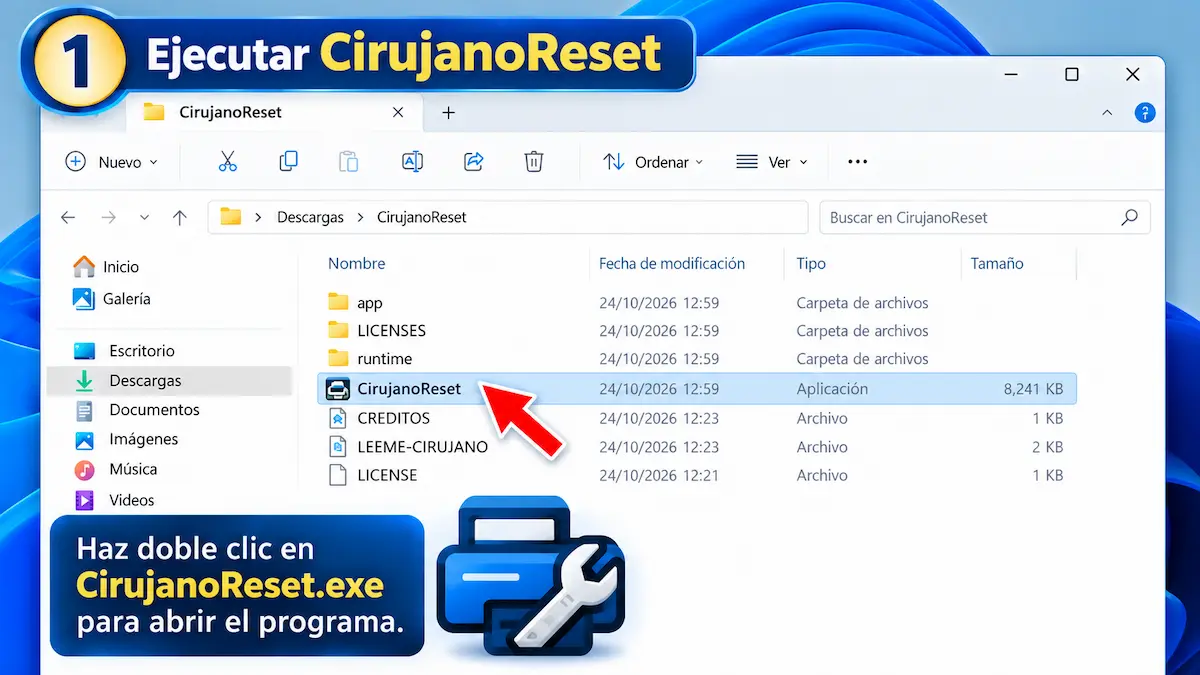
Para comenzar, localiza el archivo CirujanoReset.exe y ejecútalo en tu computadora con Windows.
No es necesario abrir carpetas internas ni modificar archivos de configuración para seguir este procedimiento. Simplemente, inicia el ejecutable y espera a que aparezca la ventana principal.
En la interfaz encontrarás diferentes apartados:
Antes de continuar, conecta la impresora a la computadora mediante un cable USB adecuado y enciéndela.
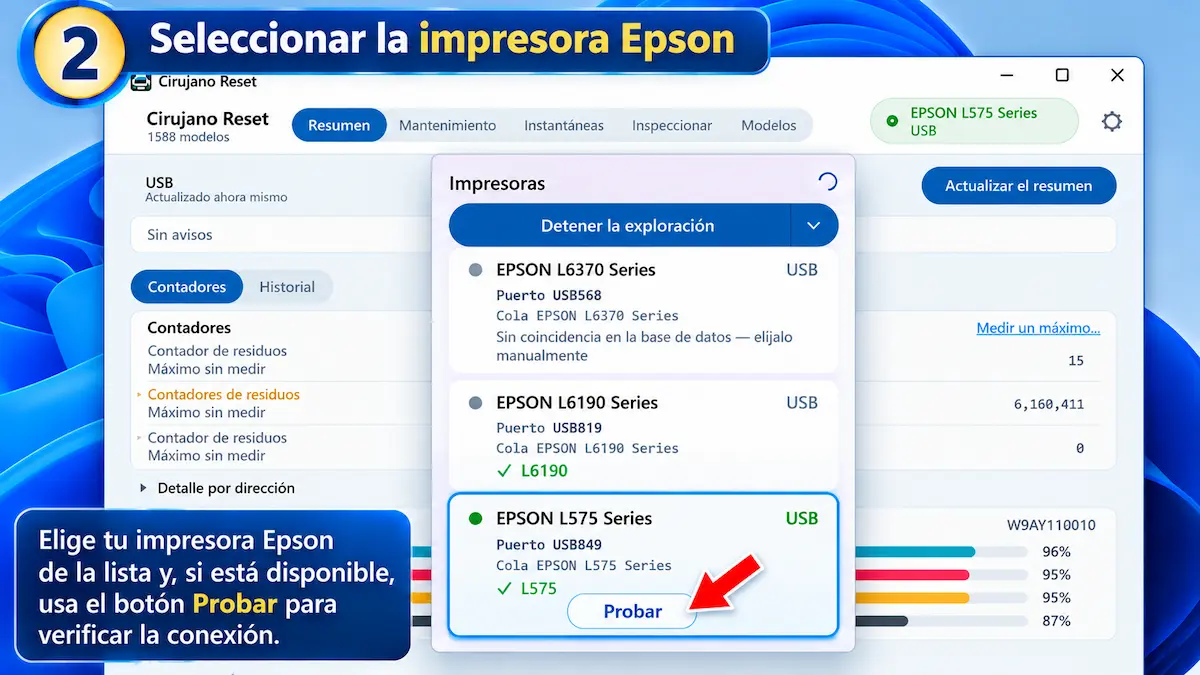
Después de ejecutar el programa, dirígete al selector de impresoras situado en la parte superior derecha.
Al abrirlo, CirujanoReset mostrará los dispositivos Epson encontrados. En las capturas de este tutorial aparecen diferentes impresoras, entre ellas las series L6370, L6190 y L575.
Para seleccionar tu equipo:
Es importante diferenciar entre detectar una impresora y establecer comunicación correctamente. Un equipo puede aparecer en el listado y, aun así, no responder a las solicitudes de mantenimiento.
Si aparece el mensaje «La impresora no responde por USB», revisa el cable, la conexión, el estado del equipo y posibles conflictos con otros programas.
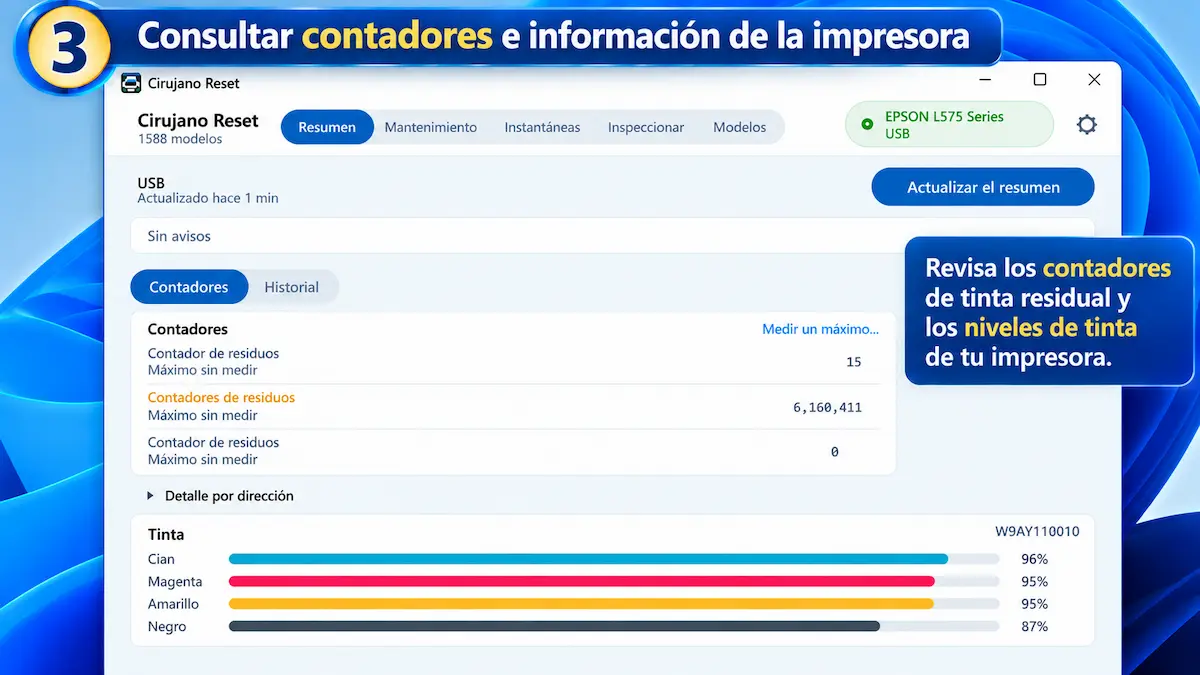
Una vez seleccionada la impresora, entra en la pestaña Resumen.
Aquí podrás consultar los datos que CirujanoReset consiga obtener del equipo. Entre ellos pueden aparecer los contadores relacionados con la tinta residual, el historial y los niveles de tinta.
En la Epson L575 utilizada para este ejemplo, la interfaz muestra diferentes grupos de contadores y sus valores.
También encontrarás el botón Actualizar el resumen, que permite solicitar nuevamente la información disponible.
Ten presente que algunos datos pueden no estar disponibles si la impresora no responde o si el programa no consigue interpretar determinados registros.
Por otra parte, los valores internos no siempre representan un porcentaje directo de saturación de las almohadillas. Su interpretación depende de cómo estén definidos los contadores para cada modelo.
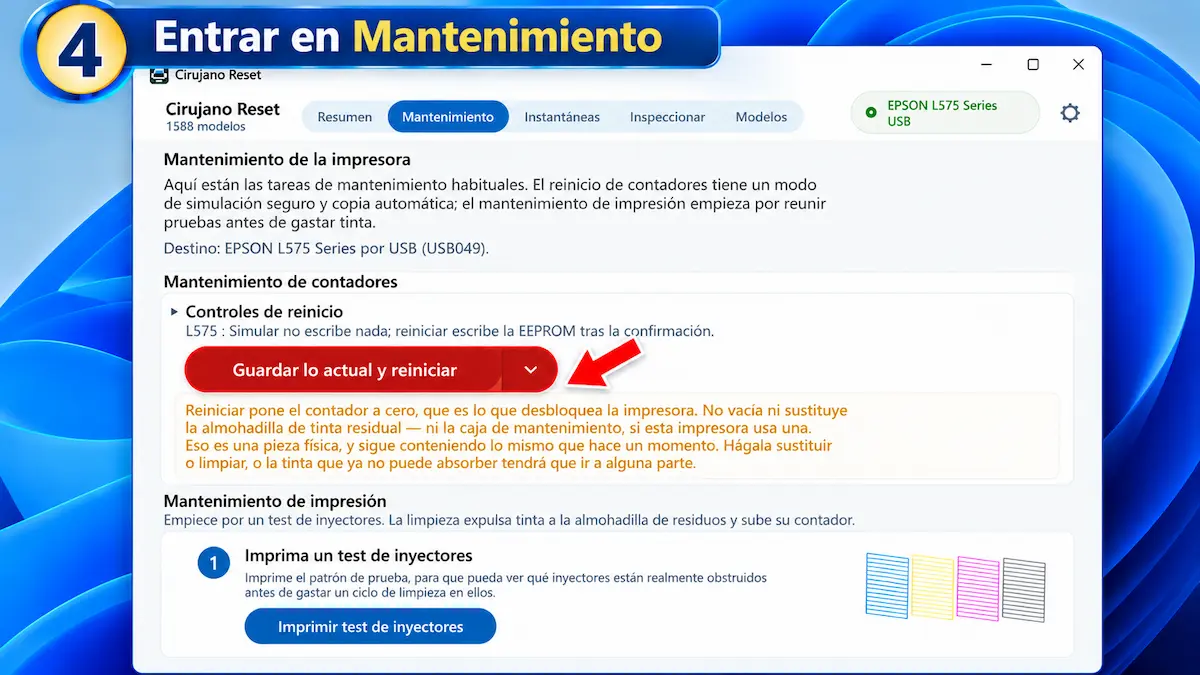
Si necesitas restablecer el contador de tinta residual, abre la pestaña Mantenimiento.
Dentro del apartado Mantenimiento de contadores, encontrarás los controles de reinicio disponibles para la impresora seleccionada.
En las capturas de la Epson L575 aparece la opción Guardar lo actual y reiniciar.
Antes de utilizarla, debes tener en cuenta lo siguiente:
El reinicio modifica registros electrónicos, pero no limpia ni sustituye físicamente las almohadillas de tinta residual.
Estas almohadillas recogen la tinta expulsada durante las limpiezas del cabezal. Por ello, si están saturadas, es necesario realizar el mantenimiento físico correspondiente antes de continuar utilizando la impresora.
Para realizar el procedimiento:
El programa puede guardar una copia de los valores originales antes de realizar modificaciones. Conservar esa información resulta útil si posteriormente necesitas revisar el procedimiento.
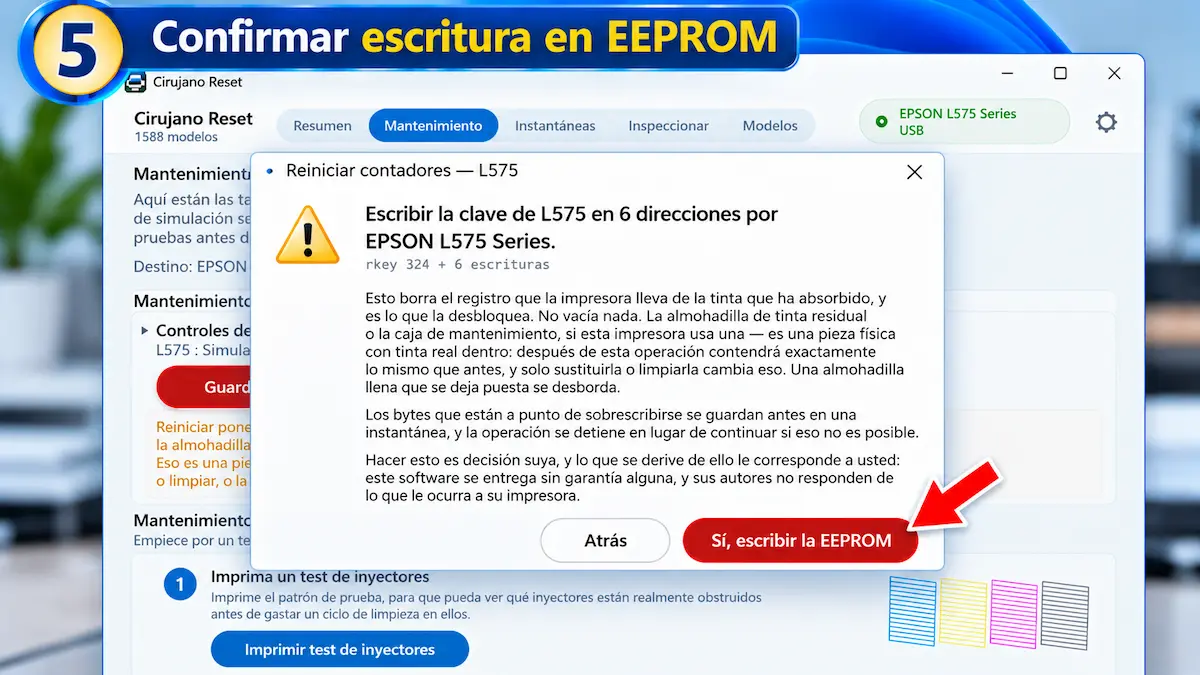
Al iniciar el reinicio, CirujanoReset presenta una ventana de confirmación.
En nuestro ejemplo, la herramienta informa que escribirá determinados valores de la Epson L575 en varias direcciones de memoria EEPROM.
La EEPROM almacena información interna de la impresora. Por tanto, modificarla requiere especial cuidado, ya que una escritura incorrecta puede provocar problemas de funcionamiento.
La ventana permite regresar mediante Atrás o confirmar mediante Sí, escribir la EEPROM.
No confirmes la operación si tienes dudas sobre el modelo, la conexión o el mantenimiento físico pendiente.
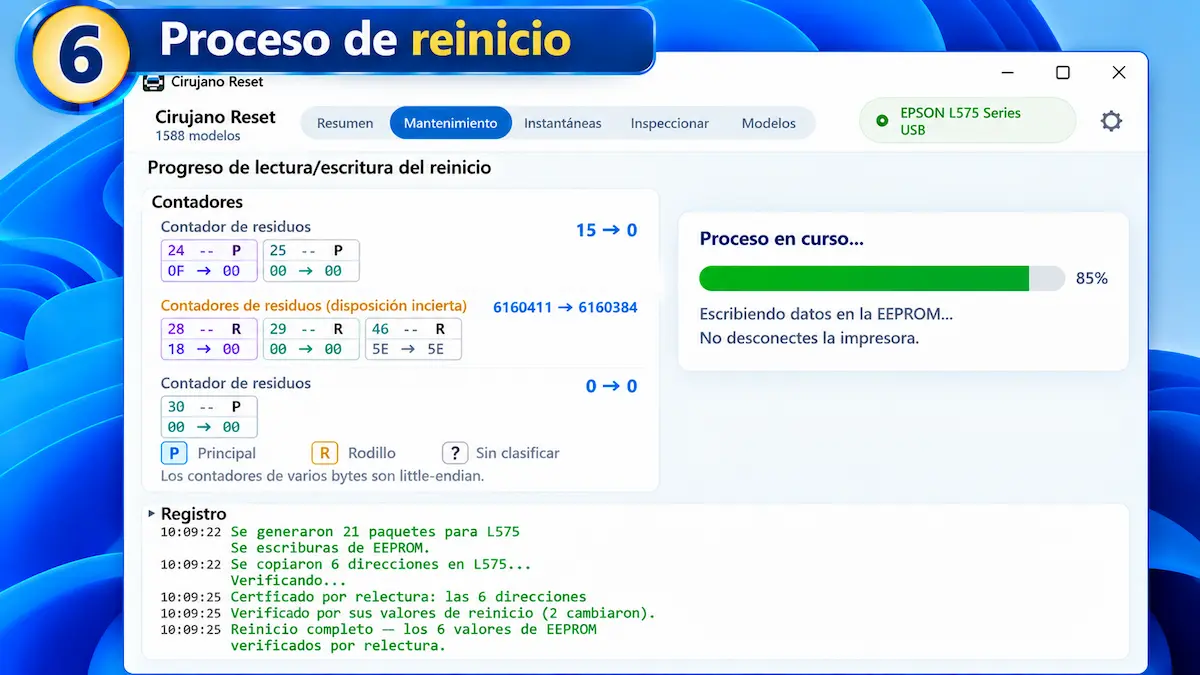
Después de confirmar, el programa inicia el proceso de lectura y escritura de los valores correspondientes.
Durante esta etapa puedes observar:
Es fundamental no desconectar el cable USB ni apagar la impresora mientras se está realizando una escritura.
En las capturas de esta prueba se observa que CirujanoReset guarda una instantánea, envía las instrucciones y comprueba los valores mediante una lectura posterior.
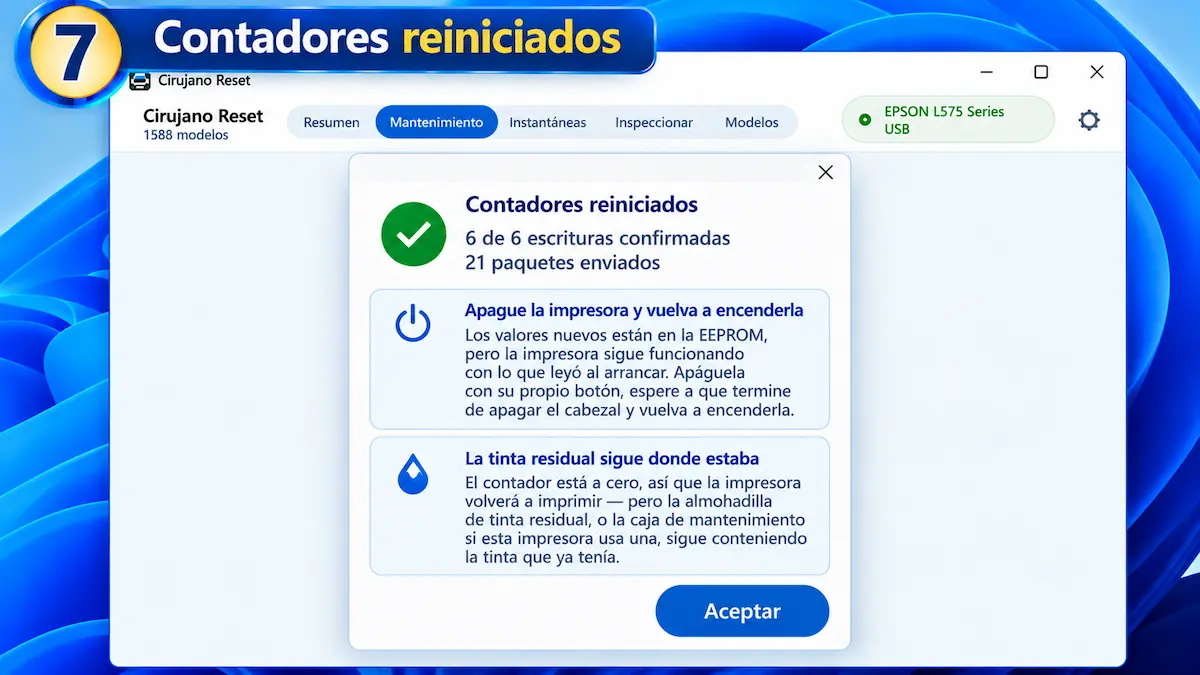
Cuando la operación finaliza correctamente, CirujanoReset muestra un mensaje de confirmación.
En la prueba realizada con la Epson L575, el programa informó que las seis escrituras habían sido confirmadas y que los valores se verificaron mediante una nueva lectura.
A continuación, la herramienta indicó que era necesario apagar y volver a encender la impresora.
Para completar el procedimiento:
Finalmente, realiza una prueba de impresión para comprobar el funcionamiento general del equipo.
Importante: una confirmación de escritura no garantiza que cualquier problema de la impresora haya quedado solucionado. Si existen fallas adicionales, será necesario diagnosticarlas por separado.
Este mensaje indica que el programa encontró el dispositivo, pero no consiguió comunicarse correctamente con él.
En primer lugar, comprueba que el equipo esté encendido y que el cable USB funcione. Después, prueba otro puerto y cierra las aplicaciones que puedan estar utilizando la impresora.
En algunos casos, el programa no consigue leer determinados registros. Esto puede deberse a una conexión incompleta, una incompatibilidad o una limitación de comunicación.
Por ello, no debes interpretar un valor ausente como si el contador estuviera necesariamente en cero.
Cuando la impresora no responde correctamente, CirujanoReset puede impedir el acceso a ciertas operaciones.
Primero debes resolver el problema de comunicación. Evita intentar escrituras si el programa no reconoce adecuadamente el equipo.
Es posible que el equipo necesite reiniciarse, que el problema corresponda a otro contador o que exista una avería diferente.
Asimismo, recuerda que la saturación física del sistema de tinta residual requiere mantenimiento, independientemente del estado electrónico del contador.
No necesariamente. Aunque el programa incluye información de numerosos modelos, eso no significa que todas sus funciones sean compatibles con cada impresora. Debes comprobar la compatibilidad específica de la operación.
En la versión utilizada para este tutorial, el programa se inicia directamente desde el archivo ejecutable de Windows.
No. El reinicio modifica valores electrónicos. La tinta residual permanece físicamente en las almohadillas o en la caja de mantenimiento hasta que se realice el servicio correspondiente.
Puedes intentar detectar el equipo y revisar la conexión. Sin embargo, no es recomendable ejecutar operaciones de escritura mientras existan errores de comunicación.
Una interrupción podría dejar información incompleta o incorrecta. Por eso es importante mantener una conexión estable, evitar apagados y conservar las copias de seguridad disponibles.
Para complementar esta guía, puedes consultar otros tutoriales de Cirujano de Impresoras relacionados con los errores de almohadillas, las pruebas de inyectores y el mantenimiento de equipos Epson.
También puedes visitar el sitio oficial de Epson para localizar información y documentación del fabricante.
Ahora que conoces cómo usar CirujanoReset, puedes identificar las funciones principales del programa, seleccionar una impresora Epson, revisar sus contadores y comprender el procedimiento de reinicio.
Las capturas de la Epson L575 muestran una operación que finalizó con escrituras confirmadas y una verificación posterior de los valores. Sin embargo, los resultados pueden variar según el modelo y el estado del equipo.
Recuerda que un reinicio electrónico nunca sustituye el mantenimiento físico de las almohadillas o del depósito de tinta residual. Trabajar con precaución es fundamental para evitar daños y conseguir una reparación duradera.
 Add Contact: 956598992
Amount to PayS/ 0.00
Add Contact: 956598992
Amount to PayS/ 0.00
Debes escanear el código QR, hacer clic en continuar para adjuntar la captura de pantalla (es el único comprobante de pago) y podrás completar la compra.