
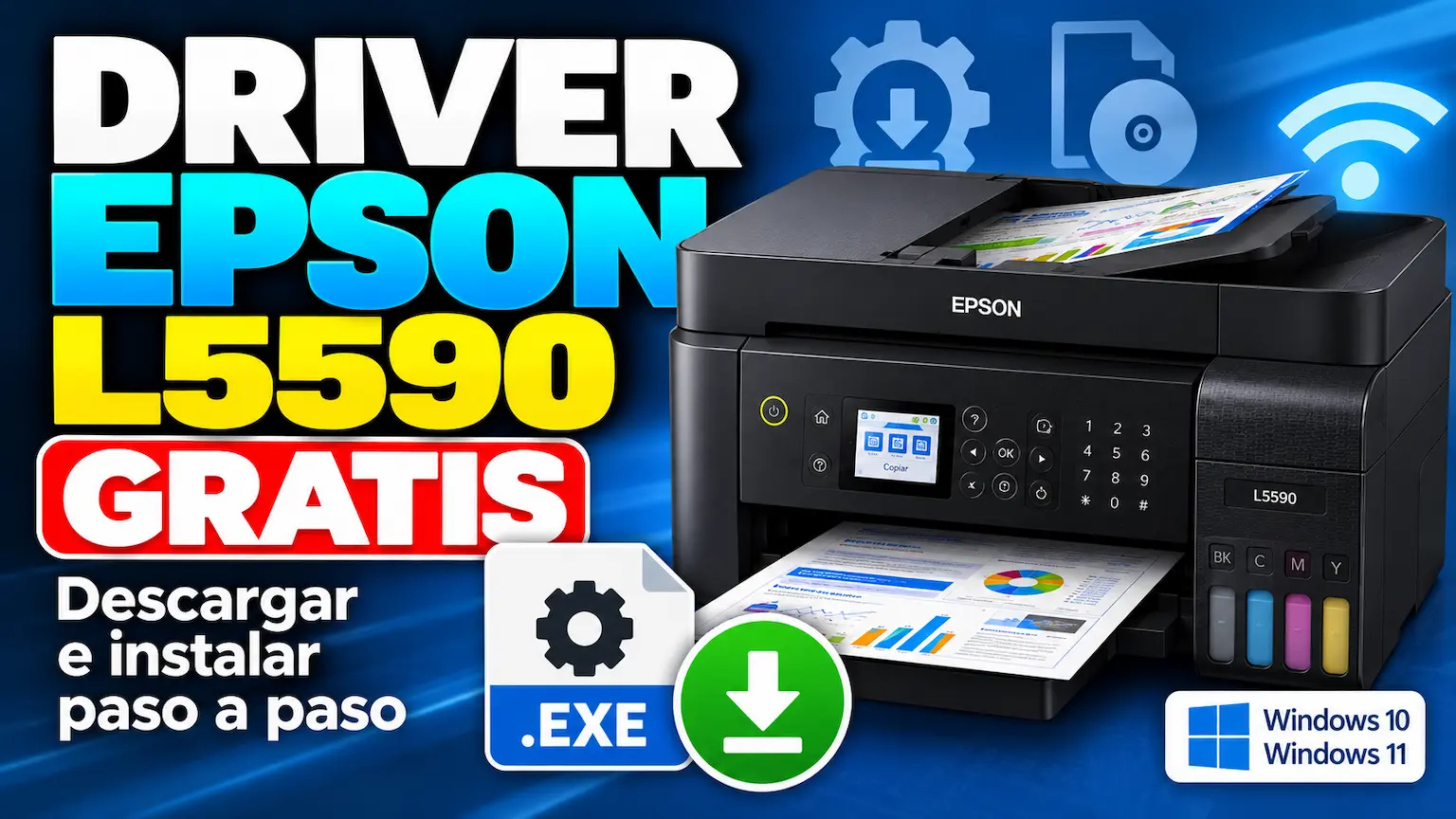
Hola, estimada comunidad de Cirujano de Impresoras.
Si necesitas el driver Epson L5590 gratis, en esta entrada encontrarás información para descargar los controladores de tu impresora y algunas recomendaciones importantes para realizar correctamente la instalación en Windows.
Este recurso está dirigido tanto a usuarios que necesitan configurar su impresora por primera vez como a técnicos que realizan instalaciones, mantenimiento y soporte de equipos Epson.
En ocasiones, después de formatear una computadora o cambiar de sistema operativo, Windows no reconoce correctamente la impresora. Por eso, es importante contar con los controladores adecuados.
⚠️ Importante: antes de instalar cualquier controlador, verifica que corresponda al modelo Epson L5590 y a la versión de Windows que utilizas.
El driver es un controlador que permite establecer la comunicación entre la computadora y la impresora.
Gracias a este software, Windows puede enviar documentos para imprimir y administrar diferentes funciones del equipo.
La Epson L5590 es una impresora multifuncional. Por lo tanto, además del controlador de impresión, puede necesitar software adicional para utilizar correctamente el escáner.
Es importante tener en cuenta que el driver de impresión y el controlador del escáner pueden ser componentes diferentes.
Por esta razón, recomendamos revisar los programas disponibles para el sistema operativo correspondiente.
Existen diferentes situaciones en las que puede ser necesario instalar nuevamente el software de la impresora.
Por ejemplo:
Sin embargo, no todos los problemas de impresión están relacionados con los controladores.
🔎 Consejo técnico: si la impresora aparece correctamente instalada, pero presenta errores mecánicos, problemas de alimentación de papel o fallas de impresión, primero debemos identificar la causa antes de reinstalar el software.
Antes de comenzar, recomendamos comprobar algunos aspectos básicos.
Primero, verifica que tu computadora tenga una versión de Windows compatible con el controlador que vas a instalar.
Después, comprueba que la impresora esté encendida y que no presente mensajes de error.
También debes identificar cómo realizarás la conexión:
Si vas a utilizar USB, es recomendable conectar el cable cuando el asistente de instalación lo solicite.
Asimismo, si anteriormente instalaste otro controlador y tienes problemas de reconocimiento, revisa si existen instalaciones duplicadas de la impresora.
Puedes obtener los controladores de la Epson L5590 haciendo clic en la imagen DESCARGAR AQUÍ.
Recuerda que el enlace de descarga se habilita después de esperar 60 segundos.
Tu descarga estará disponible en 60 segundos…

📦 Contenido: controladores de impresión y software compatible, según el paquete descargado.
🖨️ Modelo: Epson EcoTank L5590
💻 Sistema operativo: Windows, según compatibilidad del instalador.
🔧 Uso: instalación y configuración de la impresora.
📁 Descarga: instalador o paquete de controladores.
💰 Costo: gratuito.
⚠️ Nota: comprueba siempre la compatibilidad del archivo antes de ejecutarlo. Si el paquete no incluye el software del escáner, tendrás que instalarlo por separado.
Una vez descargado el archivo, podemos comenzar con la instalación.
Abre la carpeta donde guardaste el instalador.
Si descargaste un archivo comprimido, primero extrae su contenido.
Después, identifica el ejecutable correspondiente al instalador.
Haz doble clic sobre el archivo.
Si Windows solicita autorización para realizar cambios, verifica que se trate del instalador esperado y acepta para continuar.
El asistente puede mostrar los términos de licencia y otras opciones de configuración.
Lee las indicaciones y continúa con el procedimiento.
Dependiendo del paquete de instalación, podrás configurar la impresora mediante USB o red.
Si utilizas USB, conecta el cable cuando el programa lo solicite.
En cambio, si utilizas Wi-Fi, verifica que la impresora y la computadora tengan acceso a la red correspondiente.
El instalador copiará los archivos necesarios y configurará los componentes disponibles.
No desconectes la impresora ni apagues la computadora durante este proceso.
Cuando termine la instalación, abre la configuración de impresoras de Windows.
Selecciona la Epson L5590 y realiza una impresión de prueba.
De esta manera podrás comprobar si el equipo se comunica correctamente con la computadora.
La Epson L5590 también dispone de funciones de escaneo.
Para utilizarlas, es posible que necesites instalar Epson Scan 2 u otra aplicación compatible disponible para tu sistema operativo.
Recuerda que instalar únicamente el controlador de impresión no garantiza que todas las funciones del escáner estén disponibles.
Después de instalar el software correspondiente, abre la aplicación de escaneo y verifica que reconozca la impresora.
Si no aparece, revisa la conexión USB o la configuración de red.
Uno de los problemas más frecuentes durante una instalación ocurre cuando Windows no detecta la impresora.
Antes de repetir el procedimiento, recomendamos realizar algunas comprobaciones.
1. Revisar el cable USB
Si utilizas conexión directa, prueba otro puerto USB y verifica que el cable se encuentre en buen estado.
2. Comprobar la conexión Wi-Fi
Si utilizas una conexión inalámbrica, verifica que la impresora esté conectada correctamente a la red.
3. Revisar el controlador instalado
Comprueba que el archivo corresponda a la Epson L5590 y a tu versión de Windows.
4. Eliminar instalaciones duplicadas
Si aparecen varias impresoras con nombres similares, revisa cuál está configurada como predeterminada.
5. Reiniciar los equipos
En algunos casos, reiniciar la computadora y la impresora permite completar el reconocimiento después de instalar los controladores.
🔎 Consejo de taller: si Windows detecta la impresora, pero no consigue imprimir, revisa también la cola de impresión y el estado del dispositivo antes de asumir que el controlador está dañado.
Recomendamos utilizar controladores originales del fabricante siempre que estén disponibles.
Evita ejecutar instaladores modificados o archivos de procedencia desconocida.
Además, antes de instalar un controlador descargado desde Internet, comprueba que el archivo corresponda realmente al modelo de tu impresora.
Puedes consultar también el soporte oficial de Epson Perú para comprobar la disponibilidad de controladores y actualizaciones.
Sí. Los controladores oficiales de Epson se ofrecen gratuitamente para los sistemas operativos compatibles.
Sí. Puedes descargar los controladores correspondientes y realizar la instalación sin utilizar un disco.
Debes comprobar la compatibilidad de cada paquete en la página oficial de Epson antes de instalarlo. No todos los archivos son necesariamente compatibles con todas las versiones de Windows.
No necesariamente. Dependiendo del paquete, puede ser necesario instalar por separado el software de escaneo.
Puede deberse a problemas con el cable USB, la conexión de red, la configuración de Windows o la instalación del controlador.
No siempre es necesario. Sin embargo, si existen errores de instalación o controladores duplicados, puede ser conveniente revisar y eliminar las instalaciones incorrectas antes de comenzar nuevamente.
Contar con el driver Epson L5590 gratis adecuado es importante para configurar correctamente la impresora y utilizar sus funciones desde Windows.
Antes de instalarlo, recomendamos verificar la compatibilidad del sistema operativo, seleccionar el tipo de conexión adecuado y comprobar el funcionamiento mediante una impresión de prueba.
Recuerda que no todas las fallas de impresión se solucionan reinstalando controladores. Si el problema continúa, será necesario realizar un diagnóstico para identificar su origen.
En Cirujano de Impresoras compartimos guías, recursos técnicos y procedimientos orientados a facilitar la instalación, el mantenimiento y la reparación de impresoras Epson, Canon y Brother.
 Add Contact: 956598992
Amount to PayS/ 0.00
Add Contact: 956598992
Amount to PayS/ 0.00
Debes escanear el código QR, hacer clic en continuar para adjuntar la captura de pantalla (es el único comprobante de pago) y podrás completar la compra.