
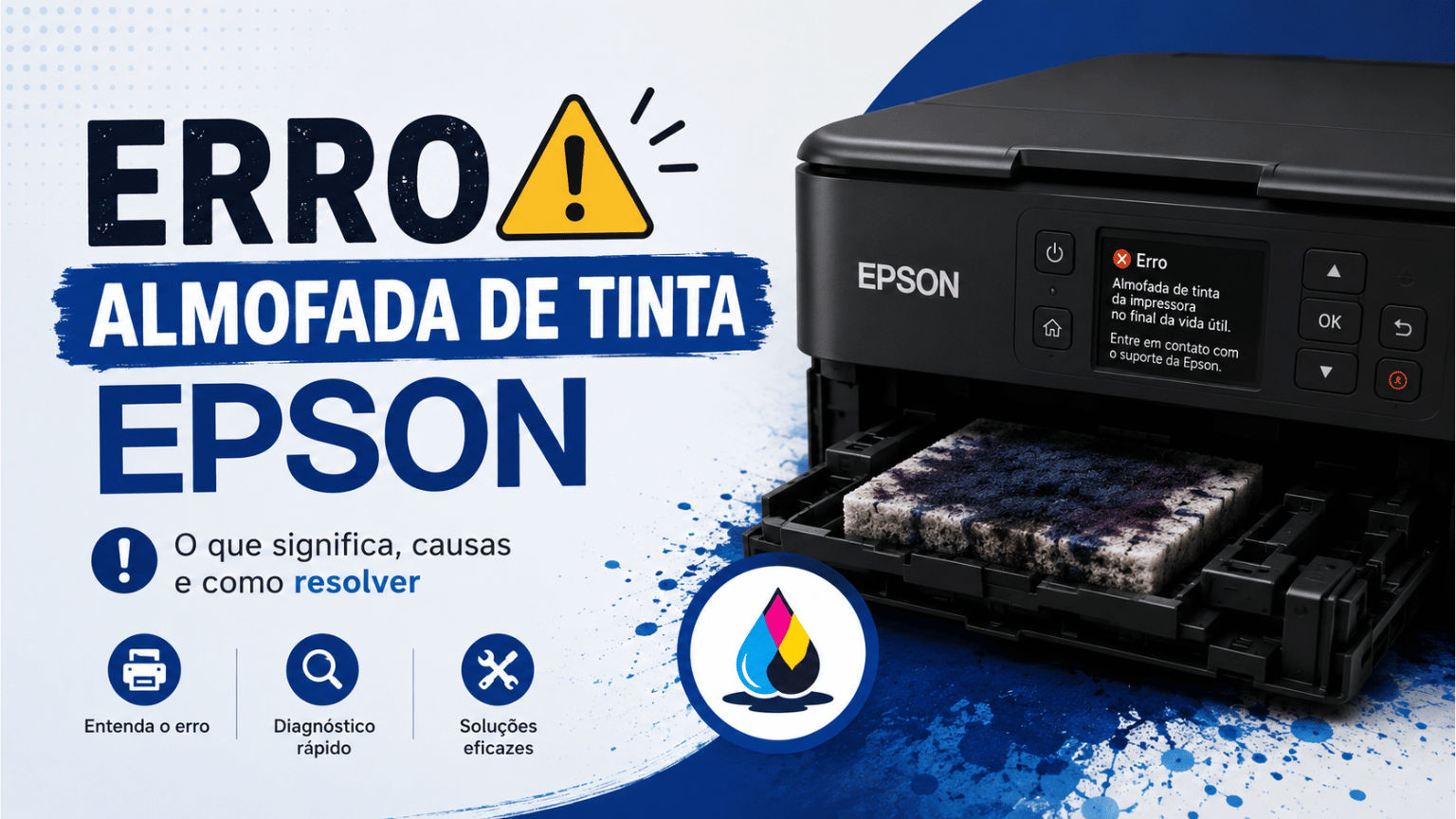
Sua impressora Epson parou de imprimir e está exibindo mensagens como “A almofada de tinta da impressora está no fim da sua vida útil”, “Service Required” ou “Parts inside your printer are at the end of their service life”?
O erro de almofada de tinta Epson cheia geralmente está relacionado ao sistema de manutenção e ao contador de tinta residual da impressora. Em muitos modelos que utilizam almofadas internas, é possível realizar a manutenção necessária e depois redefinir o Waste Ink Pad Counter utilizando um Epson Adjustment Program compatível.
Neste guia você vai entender o que significa esse erro, como funciona o contador, como fazer o Reset Epson e onde encontrar o programa correspondente ao seu modelo.
⚠️ Importante: nem todas as impressoras Epson utilizam o mesmo sistema. Alguns modelos possuem Maintenance Box (caixa de manutenção) com chip, e esse componente não pode necessariamente ser resetado através do Adjustment Program.
As almofadas de tinta são materiais absorventes localizados dentro de muitos modelos de impressoras Epson.
Sua função é armazenar a tinta residual produzida durante diferentes operações realizadas pela impressora, como:
✔️ Limpezas do cabeçote de impressão.
✔️ Inicialização e carregamento do sistema de tinta.
✔️ Ciclos automáticos de limpeza.
✔️ Procedimentos de manutenção.
✔️ Purga do sistema de tinta.
Durante esses processos, uma pequena quantidade de tinta é direcionada para o sistema de descarte.
A impressora utiliza um contador interno, normalmente conhecido como Waste Ink Pad Counter, para estimar a quantidade de tinta enviada para as almofadas.
Quando esse contador atinge o limite programado, a impressora pode interromper a impressão e solicitar manutenção.
Dependendo do modelo, você pode observar um ou mais dos seguintes sintomas:
❌ A impressora não imprime.
⚠️ As luzes começam a piscar.
❌ O equipamento apresenta Service Required.
⚠️ O computador informa que a almofada de tinta chegou ao fim da vida útil.
❌ A impressora permanece bloqueada.
⚠️ Aparece um erro relacionado ao sistema de manutenção.
Entre as mensagens mais comuns estão:
“A printer's ink pad is at the end of its service life.”
“Parts inside your printer are at the end of their service life.”
“Service Required.”
A mensagem exata pode variar conforme o modelo e a região da impressora.
Não.
Essa diferença é muito importante.
O Adjustment Program pode redefinir o contador eletrônico de manutenção, mas não remove fisicamente a tinta acumulada nas almofadas.
Se as almofadas estiverem saturadas, também será necessário realizar a manutenção física correspondente.
Dependendo das condições da impressora, pode ser necessário:
✔️ Verificar as almofadas.
❌ Limpar ou substituir os materiais absorventes.
✔️ Verificar o sistema de drenagem da tinta residual.
❌ Procurar possíveis vazamentos ou excesso de tinta acumulada.
O reset do contador e a manutenção física das almofadas são procedimentos diferentes.
Antes de baixar qualquer Reset Epson, é importante saber qual sistema sua impressora utiliza.
Muitos modelos Epson utilizam almofadas absorventes internas.
Quando o contador chega ao limite e existe um Adjustment Program compatível, pode ser possível redefinir o Waste Ink Pad Counter através do software.
Algumas impressoras Epson mais recentes utilizam uma Maintenance Box ou caixa de manutenção substituível.
Esse componente pode possuir um chip responsável pelo controle do seu estado.
⚠️ Nesses modelos, o Adjustment Program não necessariamente permite resetar o chip da caixa de manutenção.
Dependendo da impressora, pode ser necessário substituir a caixa de manutenção, trocar o chip ou utilizar um resetador físico compatível.
Sempre consulte as informações específicas do seu modelo.
Antes de baixar qualquer programa, verifique o modelo da sua Epson.
Alguns exemplos:
🖨️ Epson L3110
🖨️ Epson L3150
🖨️ Epson L3210
🖨️ Epson L3250
🖨️ Epson L4260
🖨️ Epson L5190
🖨️ Epson ET-2803
🖨️ Epson ET-2820
É fundamental utilizar um Adjustment Program compatível com o modelo exato da impressora.
Não utilize um programa de outro modelo apenas porque as impressoras são visualmente semelhantes.
Abaixo você encontra nossa coleção de Reset Epson e Adjustment Program, organizada por série.
🔹 Reset Epson L382, L386 e L486
🔹 Reset Epson L455
🔹 Reset Epson L375
🔹 Reset Epson L575
🔹 Reset Epson L120
🔹 Reset Epson L606
🔹 Adjustment Program Epson L6260, L6270 e L6290
🔹 Adjustment Program Epson L3550, L3556 e L5590
🔹 Reset Epson L3050 e L3070
🔹 Reset Epson L14150 e L14158
🔹 Reset Epson L5190
🔹 Reset Epson L4150 e L4160
🔹 Reset Epson L1110
🔹 Reset Epson L3160
🔹 Reset Epson L380
🔹 Reset Epson L130, L220, L310, L360 e L365
🔹 Reset Epson L565
🔹 Reset Epson L6161, L6171, L6190 e L6091
🔹 Reset Epson L3110
🔹 Reset Epson L1211, L1216, L1250, L1251, L1256, L3211, L3216, L3251, L3256 e L5296
🔹 Reset Epson L605 Grátis
🔹 Reset Epson L110, L210, L350 e L355 Grátis
🔹 Reset Epson L1210, L3210, L3250, L3251, L3260 e L5290
🔹 Reset Epson L396 Grátis
🔹 Reset Epson L4250, L4260, L4261 e L4267
🔹 Reset Epson L4260
🔹 Reset Epson L3150
🔹 Reset Epson L3250
🔹 Reset Epson L210
🔹 Reset Epson L405 + Software Grátis
🔹 Reset Almofada Epson L4360, L4366 e L4367
🔹 Reset Epson ET-2600 e ET-2650 Grátis
🔹 Reset Epson ET-1810, ET-2800, ET-2810, ET-2820 e ET-4800
🔹 Epson ET-1810 Resetter Free Download
🔹 Reset Almofada Epson ET-2803
🔹 Erro E11 Epson ET-2820 – Solução
🔹 Reset Epson ET-2720
🔹 Reset Epson ET-2856
🔹 Reset Epson ET-2851
🔹 Reset Epson ET-2850
🔹 Reset Epson ET-2500 e ET-2550
🔹 Reset Epson XP-243, XP-245 e XP-247
🔹 Reset Epson XP-412
🔹 Reset Epson XP-2101 e XP-2105
🔹 Reset Epson XP-335
🔹 Reset Epson WF-7610 e WF-7620
🔹 Reset Epson WF-2630 Grátis
🔹 Adjustment Program Epson WF-3720
🔹 Reset Epson M1100 e M1120
🔹 Adjustment Program Epson M1140, M1170, M1180, M2140 e M2170
🔹 Adjustment Program Epson M200, M201 e M205
🔹 Epson L1250 Service Required Grátis
🔹 How to Reset Printer Epson L120
Depois de encontrar o programa correspondente ao seu modelo, faça o download seguindo as instruções da página específica.
Os arquivos podem estar compactados em formato ZIP ou RAR.
Para descompactar, você pode utilizar:
✔️ WinRAR
✔️ 7-Zip
Extraia completamente o conteúdo antes de executar o programa.
Quando o arquivo solicitar uma senha, utilize:
cirujanodeimpresoras.com
Digite exatamente como aparece acima.
A maioria dos Adjustment Program disponibilizados é destinada ao sistema operacional Windows.
Dependendo da versão, pode existir compatibilidade com:
✔️ Windows 7
✔️ Windows 8/8.1
✔️ Windows 10
✔️ Windows 11
A compatibilidade pode variar entre programas e modelos.
Por isso, verifique sempre as informações específicas da página de download.
Algumas ferramentas de serviço para impressoras podem gerar alertas em programas de segurança devido à forma como foram desenvolvidas ou empacotadas.
Um alerta de segurança não deve ser automaticamente considerado um falso positivo.
Antes de executar qualquer programa:
✔️ Confirme a origem do arquivo.
✔️ Verifique se baixou o programa correto.
✔️ Analise o aviso apresentado pelo antivírus.
✔️ Evite versões obtidas em sites ou links desconhecidos.
O procedimento pode variar conforme o modelo da impressora e a versão do Adjustment Program.
Em muitos modelos compatíveis, o processo é semelhante ao seguinte:
Ligue a impressora e conecte-a diretamente ao computador, normalmente através de USB.
Abra a pasta descompactada.
O arquivo principal pode aparecer como:
AdjProg.exe
ou como um executável identificado como Adjustment Program.
Quando necessário, execute como Administrador.
Escolha o modelo correto e, quando solicitado, selecione a porta correspondente.
Verifique cuidadosamente essas informações antes de continuar.
Procure a opção:
Particular Adjustment Mode
Em seguida, localize:
Waste Ink Pad Counter
Dependendo do programa, você poderá encontrar opções como:
Main Pad Counter
Selecione o contador correspondente e clique em:
Check
O programa deverá consultar o valor atual.
Depois de confirmar que está utilizando o programa e o contador corretos, selecione a opção correspondente e clique em:
Initialization
ou
Initialize
Siga as instruções exibidas pelo programa.
Quando solicitado:
Se o contador correto foi redefinido e não existe outro problema no equipamento, a mensagem de manutenção deverá desaparecer.
O Adjustment Program é uma ferramenta de serviço e pode incluir diversas opções técnicas além do contador de tinta residual.
Dependendo do modelo, você poderá encontrar:
🔧 Ajustes do cabeçote.
🔧 Configurações da impressora.
🔧 Funções relacionadas à EEPROM.
🔧 Informações internas.
🔧 Outros ajustes técnicos.
Não altere funções que você não conhece.
Se o objetivo é apenas redefinir um Waste Ink Pad Counter compatível, utilize somente as opções necessárias para esse procedimento.
Não necessariamente.
Normalmente significa que a impressora detectou uma condição de manutenção que precisa ser atendida antes de continuar funcionando.
Não.
Cada Adjustment Program possui uma lista específica de modelos e funções compatíveis.
Além disso, impressoras que utilizam Maintenance Box com chip podem exigir outro procedimento.
O procedimento específico do Waste Ink Pad Counter tem como objetivo redefinir o contador de manutenção.
Não utilize outras opções do Adjustment Program sem saber exatamente o que elas modificam.
Depende da versão do programa.
Muitos Adjustment Program funcionam localmente após o download, enquanto outros podem possuir requisitos diferentes.
Somente se o próprio programa indicar explicitamente que todos esses modelos são compatíveis.
Nunca presuma compatibilidade apenas porque duas impressoras são semelhantes.
Muitos Adjustment Program funcionam no Windows, mas a compatibilidade depende da versão específica.
Consulte as informações da página correspondente ao seu modelo.
Antes de realizar outro reset, é importante verificar fisicamente o sistema de tinta residual.
Lembre-se: o contador pode ser redefinido, mas a tinta acumulada não desaparece.
A produção de tinta residual faz parte do funcionamento normal da impressora, portanto não pode ser totalmente eliminada.
Entretanto, algumas práticas podem ajudar a evitar desperdício desnecessário:
✔️ Evite realizar várias limpezas de cabeçote consecutivas sem necessidade.
❌ Utilize a impressora periodicamente.
✔️ Use tinta adequada para o equipamento.
❌ Faça manutenção preventiva.
✔️ Identifique a causa de falhas de impressão antes de executar várias limpezas.
As limpezas de cabeçote utilizam tinta e parte dela é enviada para o sistema de descarte.
Antes de baixar qualquer software, confira:
✔️ O modelo exato da sua Epson.
❌ Os modelos compatíveis indicados na página.
✔️ O erro apresentado pela impressora.
❌ Se o equipamento utiliza almofadas internas ou caixa de manutenção.
✔️ As instruções específicas do Adjustment Program.
Escolher o programa correto é uma das etapas mais importantes para realizar o procedimento com segurança.
O erro de almofada de tinta Epson cheia é um aviso relacionado ao sistema de manutenção da impressora. Em muitos modelos que utilizam almofadas internas, após realizar a manutenção necessária, um Adjustment Program compatível pode permitir redefinir o Waste Ink Pad Counter.
Porém, nem todas as impressoras Epson funcionam da mesma forma. Alguns modelos utilizam uma Maintenance Box com chip, e nesses equipamentos o procedimento pode ser diferente.
Antes de fazer qualquer reset, identifique corretamente o modelo da impressora, verifique o sistema de manutenção utilizado e escolha o programa compatível.
🔧 Cirujano de Impresoras – Informação, software e soluções para técnicos e usuários de impressoras.
 Add Contact: 956598992
Amount to PayS/ 0.00
Add Contact: 956598992
Amount to PayS/ 0.00
Este método no permite pagos superiores a 500 por día.
Debes escanear el código QR, hacer clic en continuar para adjuntar la captura de pantalla (es el único comprobante de pago) y podrás completar la compra.