
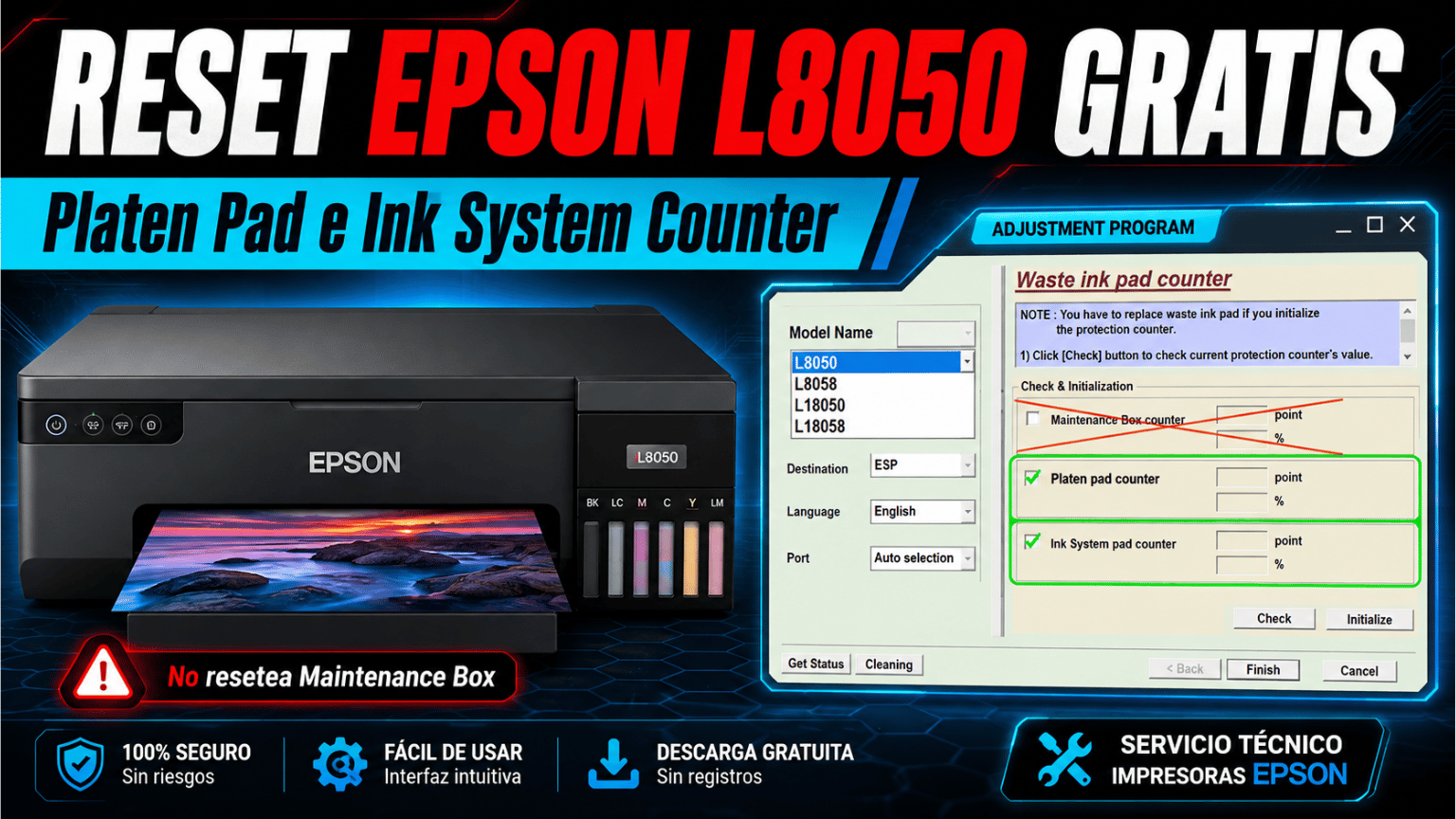
Si tienes una Epson L8050 y llegaste hasta aquí buscando un reset, hay algo importante que debes saber antes de descargar cualquier programa.
Esta impresora no trabaja exactamente igual que algunos modelos Epson antiguos. La L8050 utiliza una caja de mantenimiento con chip, por lo que no debemos confundir el reset de los contadores internos de la impresora con el reset de la caja de mantenimiento.
El Adjustment Program para Epson L8050 que comparto en esta entrada permite acceder al apartado Waste Ink Pad Counter y trabajar específicamente con dos contadores:
Platen Pad Counter e Ink System Pad Counter.
Es justamente para estos dos contadores que resulta útil este programa.
⚠️ Importante: este Adjustment Program no debe utilizarse como reset del chip de la caja de mantenimiento. Si el problema de tu Epson L8050 está relacionado con una caja de mantenimiento cuyo chip llegó a su límite, necesitarás solucionar ese componente por separado.
El Epson Adjustment Program es una herramienta técnica que permite acceder a diferentes funciones de servicio que normalmente no encontramos dentro del controlador convencional de la impresora.
No es solamente un programa para «quitar un mensaje».
Dependiendo de la opción seleccionada, este tipo de software puede permitir revisar valores internos, realizar ajustes y acceder a determinados contadores de mantenimiento.
En el caso de esta versión para la Epson L8050, dentro de Waste Ink Pad Counter encontramos tres elementos:
Sin embargo, para este reset nos interesan específicamente Platen Pad Counter e Ink System Pad Counter.
La Maintenance Box es un caso diferente porque utiliza su propio sistema de control mediante chip.
El Platen Pad Counter es uno de los contadores internos relacionados con la acumulación de tinta residual en la zona del recorrido del papel.
Esto tiene especial importancia en una impresora fotográfica como la Epson L8050, ya que durante determinados trabajos —por ejemplo, impresiones sin bordes— puede existir tinta que no termina directamente sobre el papel y debe ser absorbida dentro del equipo.
Con el uso, la impresora lleva un registro estimado de esta tinta.
Cuando se realiza mantenimiento físico de esta zona, el Adjustment Program permite consultar e inicializar el Platen Pad Counter.
El segundo contador que podemos trabajar es:
Ink System Pad Counter
Este contador está relacionado con las almohadillas internas utilizadas por el sistema de tinta durante diferentes procesos de mantenimiento y purga.
Es importante entender algo: el programa modifica el contador, pero no hace desaparecer físicamente la tinta.
Si las almohadillas están realmente saturadas, lo correcto es revisarlas, limpiarlas o reemplazarlas según el estado del equipo.
Resetear un contador sin revisar una impresora con bastante uso puede terminar provocando acumulación excesiva de tinta o incluso fugas.
Quiero dejar este punto bastante claro porque es fácil confundirse.
Al entrar a Waste Ink Pad Counter, el programa muestra una opción denominada:
Maintenance Box Counter
pero la Epson L8050 utiliza una caja de mantenimiento con chip.
Por eso, si tienes un mensaje provocado específicamente porque la caja de mantenimiento llegó a su límite, no debes descargar este programa pensando que va a dejar nuevamente utilizable el chip agotado.
Este programa lo estoy compartiendo para trabajar con:
✅ Platen Pad Counter
✅ Ink System Pad Counter
y no como un reseteador del chip de la Maintenance Box.
Esta diferencia es importante, sobre todo para técnicos que reciben una L8050 y necesitan determinar primero qué contador está provocando el aviso.
Antes de comenzar, recomiendo conectar la impresora directamente al computador mediante cable USB.
También es aconsejable cerrar otros programas relacionados con Epson mientras realizas el procedimiento.
Descarga el archivo desde el enlace que encontrarás al final de esta publicación y descomprímelo en una carpeta.
Dentro encontrarás el ejecutable:
AdjProg.exe
Haz clic derecho sobre:
AdjProg.exe
y selecciona:
Ejecutar como administrador
Aparecerá la ventana principal del Epson Adjustment Program.
En la selección de modelo elige:
L8050
En Port puedes comenzar utilizando:
Auto selection
Si el programa no detecta correctamente la impresora, verifica que esté encendida, instalada y conectada directamente mediante USB.
Una vez seleccionado correctamente el modelo, entra en:
Particular Adjustment Mode
Busca la opción:
Waste Ink Pad Counter
y ábrela.
Aquí es donde hay que prestar atención.
En la pantalla encontrarás:
Maintenance Box counter
Platen pad counter
Ink System pad counter
Para el procedimiento explicado en esta publicación trabajaremos solamente con:
☑ Platen pad counter
☑ Ink System pad counter
No marques Maintenance Box counter pensando que vas a resetear el chip de la caja.
Antes de inicializar cualquier contador, recomiendo comprobar su estado.
Selecciona el contador que deseas revisar y pulsa:
Check
El programa intentará leer su valor actual y te permitirá saber qué porcentaje o nivel tiene registrado la impresora.
Este paso también sirve para comprobar que existe comunicación entre el Adjustment Program y la Epson L8050.
Si no logra leer los valores, no continúes presionando botones al azar. Revisa primero el cable USB, el controlador y el puerto seleccionado.
Una vez revisado el equipo físicamente y confirmado qué contador necesitas reiniciar, selecciona:
Platen pad counter
y/o
Ink System pad counter
Después pulsa:
Initialize
Espera a que termine el procedimiento.
Durante este proceso no desconectes el cable USB, no apagues el computador y no interrumpas el programa.
Cuando finalice, normalmente tendrás que apagar la impresora y volver a encenderla.
Después puedes regresar nuevamente a Waste Ink Pad Counter → Check para verificar el valor.
Esto merece una sección aparte.
A veces se piensa que utilizar un Adjustment Program equivale a realizar el mantenimiento completo de la impresora, pero no es así.
El programa únicamente modifica información almacenada por la impresora.
Si el Platen Pad o las almohadillas internas del Ink System contienen demasiada tinta, el problema físico sigue estando allí aunque el contador vuelva a un valor inicial.
En una impresora con bastante uso recomiendo revisar el sistema antes de realizar el reset.
De esta forma no solamente quitamos un contador: dejamos el equipo en condiciones adecuadas para continuar trabajando.
Hay otra ventaja interesante de esta versión.
Al abrir la selección de modelo, el programa muestra soporte para:
Epson L8050
Epson L8058
Epson L18050
Epson L18058
Por lo tanto, es un Adjustment Program bastante interesante para quienes trabajan reparando las nuevas impresoras fotográficas Epson.
En esta publicación me estoy concentrando específicamente en la Epson L8050 para no mezclar procedimientos ni hacer una guía demasiado genérica.
Puedes descargar gratuitamente el Adjustment Program para Epson L8050 desde el siguiente enlace.
Modelos mostrados por el programa: L8050 / L8058 / L18050 / L18058
Sistema: Windows
Programa: Epson Adjustment Program
Función de esta guía: Platen Pad Counter / Ink System Pad Counter
Costo: Gratis
Contraseña del archivo: cirujanodeimpresoras.com
Tu descarga estará disponible en 60 segundos…

🔐 Descarga los archivos únicamente desde los enlaces publicados en Cirujano de Impresoras. Si Windows o el antivirus genera una alerta, verifica el archivo antes de ejecutarlo. Las herramientas de servicio antiguas o sin firma digital pueden generar advertencias de seguridad.
No debes utilizarlo como reset del chip de la caja de mantenimiento.
Aunque dentro del Adjustment Program aparece Maintenance Box Counter, la caja de mantenimiento de esta generación utiliza chip.
El reset que estamos utilizando en esta guía corresponde a:
Platen Pad Counter e Ink System Pad Counter.
Sí. No es obligatorio seleccionar ambos contadores al mismo tiempo.
Si después de revisar la impresora determinas que solamente corresponde inicializar Platen Pad Counter, puedes seleccionar únicamente esa opción.
Lo mismo ocurre con Ink System Pad Counter.
Depende del estado real de la impresora.
Si las almohadillas están saturadas de tinta, lo adecuado es realizar primero el mantenimiento físico. El reset del contador no limpia ni seca las almohadillas.
En un equipo que ha realizado muchas limpiezas o tiene bastante volumen de impresión, este punto es todavía más importante.
Esta versión del Adjustment Program muestra en su selector los modelos L8050, L8058, L18050 y L18058.
Para evitar confusiones, prepararé cada modelo con su propia guía, especialmente porque es conveniente verificar qué funciones están disponibles antes de realizar cualquier ajuste.
El Reset Epson L8050 es útil, pero hay que tener claro para qué sirve.
No estamos ante el típico reset de una Epson antigua donde simplemente se inicializaba un contador general de almohadillas.
En esta generación tenemos diferentes sistemas de mantenimiento.
Con este Adjustment Program podemos trabajar específicamente con Platen Pad Counter e Ink System Pad Counter, mientras que la caja de mantenimiento con chip debe tratarse por separado.
Si eres técnico, mi recomendación es sencilla: utiliza primero Check, identifica el contador que realmente está llegando al límite, revisa físicamente las almohadillas correspondientes y recién después realiza Initialize.
Así evitamos resetear valores innecesariamente y hacemos un mantenimiento mucho más correcto.
 Add Contact: 956598992
Amount to PayS/ 0.00
Add Contact: 956598992
Amount to PayS/ 0.00
Debes escanear el código QR, hacer clic en continuar para adjuntar la captura de pantalla (es el único comprobante de pago) y podrás completar la compra.