
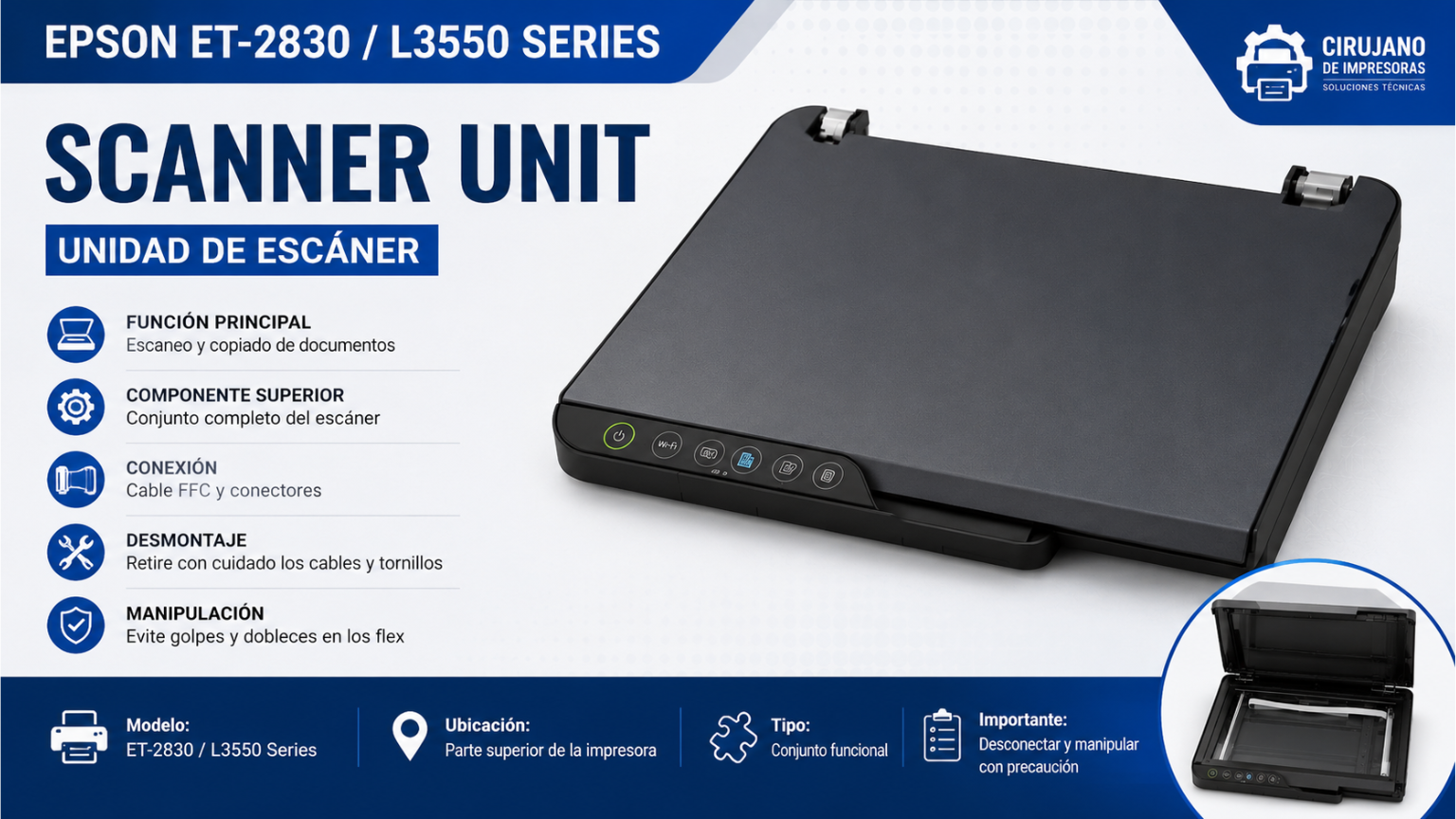
La Scanner Unit Epson ET-2830 / L3550 Series, conocida en español como unidad de escáner, es uno de los conjuntos principales ubicados en la parte superior de estas impresoras multifunción. Su función permite realizar tareas de escaneo y copiado de documentos, además de formar parte de la estructura superior del equipo.
Para un técnico es importante identificar correctamente esta pieza antes de desmontar una impresora. Aunque externamente parece un conjunto sencillo, la Scanner Unit incorpora elementos delicados y conexiones que deben manipularse con cuidado.
En esta guía conocerás qué es la Scanner Unit, cuál es su función, qué partes están relacionadas con ella y qué precauciones debes tener durante el desmontaje y montaje de una Epson ET-2830 / L3550 Series.
⚠️ Importante: antes de desmontar la impresora, apágala correctamente, desconecta el cable de alimentación y retira cualquier conexión USB.
La Scanner Unit es el conjunto superior encargado principalmente de digitalizar documentos e imágenes.
Cuando colocas una hoja o fotografía sobre el cristal y ejecutas una función de escaneo o copia, esta unidad captura la información del documento para que posteriormente pueda ser procesada por la impresora.
Por ello, la Scanner Unit no debe considerarse únicamente como una cubierta exterior. Se trata de un conjunto funcional de la impresora que integra diferentes elementos mecánicos, ópticos y electrónicos.
Además, debido a su ubicación, normalmente es uno de los primeros conjuntos importantes que encontramos durante el desmontaje de la parte superior del equipo.
Su función principal es permitir que la impresora pueda digitalizar documentos colocados sobre el cristal del escáner.
Gracias a este conjunto, la Epson ET-2830 / L3550 Series puede realizar funciones como:
🔹 Escanear documentos.
🔸 Digitalizar fotografías.
🔹 Realizar copias.
🔸 Convertir documentos físicos en archivos digitales.
🔹 Capturar la imagen necesaria durante un proceso de copiado.
Por ejemplo, cuando realizamos una copia, primero interviene el sistema de escaneo para capturar el documento. Posteriormente, la impresora procesa esa información y realiza la impresión.
Por esta razón, una falla en la Scanner Unit puede afectar tanto el escaneo como el copiado.
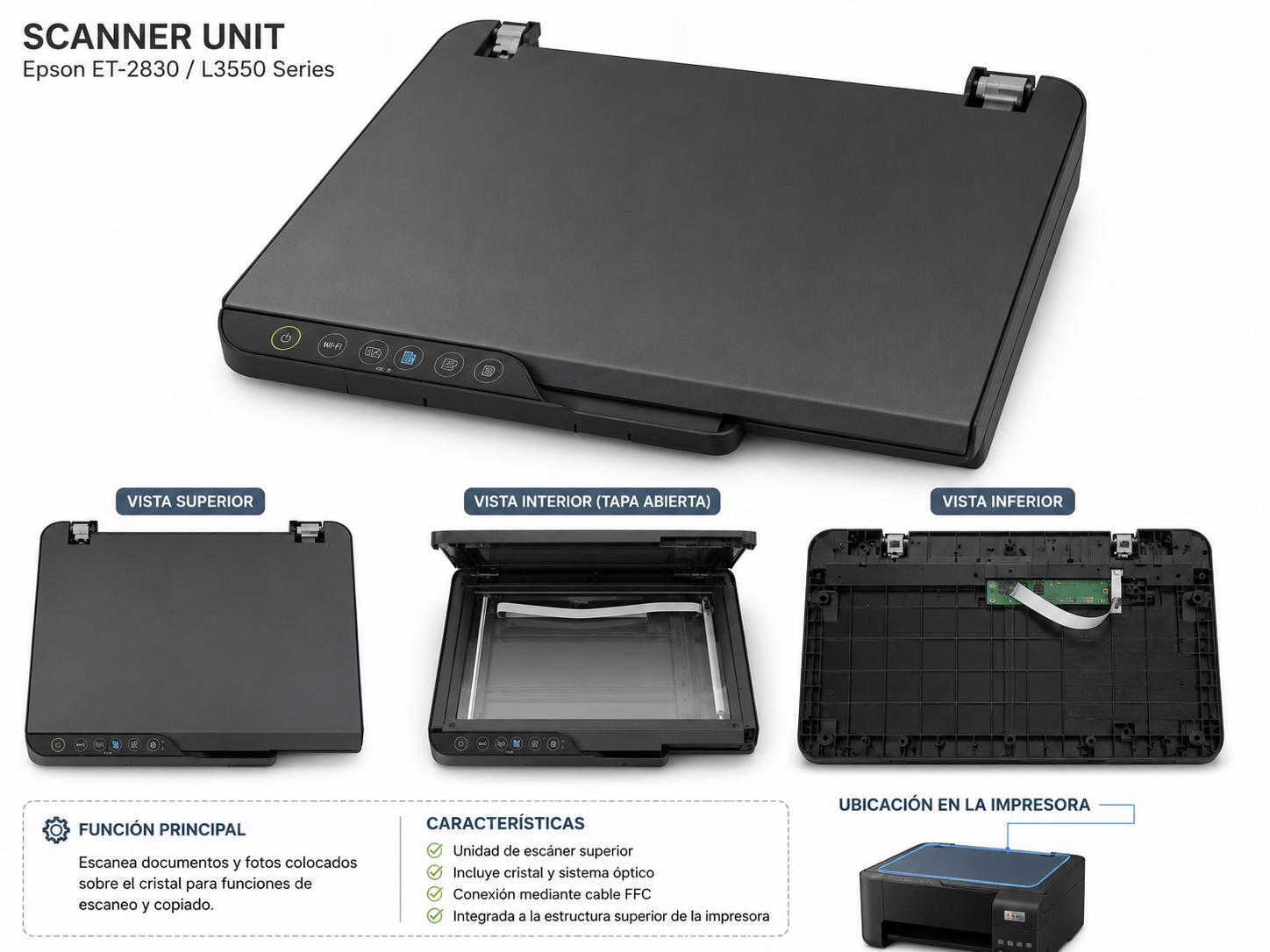
La Scanner Unit está ubicada en la zona superior de la impresora.
Es fácilmente reconocible porque incluye el área donde colocamos los documentos que deseamos escanear.
Al levantar la cubierta correspondiente podemos observar el cristal sobre el cual debe colocarse el documento.
Sin embargo, debajo de esa estructura existen componentes que forman parte del sistema encargado de realizar la digitalización.
Por ello, durante un desmontaje no debemos levantar o retirar el conjunto bruscamente.
Antes es necesario comprobar qué cables, flex y elementos de sujeción continúan conectados.
La Scanner Unit debe entenderse como un conjunto y no únicamente como una pieza plástica.
Dependiendo de la configuración del equipo, podemos encontrar elementos relacionados con:
🔍 Sistema óptico de escaneo.
📄 Cristal del escáner.
⚙️ Mecanismo de desplazamiento.
🔌 Conexiones eléctricas.
🎗️ Cables flex o FFC.
🧱 Estructura y soportes.
🛡️ Cubiertas y elementos de protección.
Cada elemento cumple una función determinada. Por esta razón, durante una reparación debemos evitar desmontar componentes internos que no sea necesario intervenir.
Uno de los puntos que requiere mayor atención durante el desmontaje son los cables flex o FFC.
Estos cables permiten transmitir señales entre diferentes componentes electrónicos.
Aunque parecen resistentes, pueden dañarse si:
🔹 Se doblan excesivamente.
🔸 Se jalan directamente del cable.
🔹 Se insertan de manera incorrecta.
🔸 Se dañan los contactos.
🔹 No se libera correctamente el seguro del conector.
Antes de retirar un flex, observa cómo está instalado y comprueba el mecanismo de bloqueo del conector.
Además, durante el montaje asegúrate de introducirlo completamente y en la orientación correcta.
No todas las reparaciones requieren desmontar completamente la unidad de escáner.
Sin embargo, puede ser necesario retirarla cuando necesitamos acceder a componentes ubicados debajo de ella o cuando la propia unidad presenta una falla.
Entre las situaciones habituales encontramos:
🔧 Desmontaje completo de la impresora.
⚡ Acceso a componentes internos.
🔍 Diagnóstico del sistema de escaneo.
🧹 Limpieza interna.
🎗️ Revisión de conexiones y cables flex.
♻️ Sustitución de una Scanner Unit dañada.
Por tanto, antes de desmontarla conviene determinar exactamente qué reparación vas a realizar.
Una falla relacionada con la unidad de escáner puede manifestarse de diferentes maneras.
Por ejemplo:
❌ La impresora no puede escanear.
⚠️ Aparece un error relacionado con el escáner.
📄 Las copias presentan problemas en la imagen.
🔌 Existe una mala conexión del cable flex.
🔊 Se producen movimientos o ruidos anormales durante el escaneo.
🖼️ El documento digitalizado presenta defectos.
Sin embargo, estos síntomas no significan automáticamente que debas reemplazar toda la Scanner Unit.
Primero debes realizar un diagnóstico.
Antes de sustituir el conjunto completo, conviene revisar los elementos relacionados.
En primer lugar, realiza una inspección visual.
Después puedes comprobar:
🔹 Estado de los cables flex.
🔸 Correcta conexión de los conectores.
🔹 Daños visibles.
🔸 Presencia de suciedad.
🔹 Obstrucciones mecánicas.
🔸 Estado de los puntos de conexión.
Asimismo, comprueba si la falla apareció después de haber desmontado previamente la impresora.
Si el problema comenzó inmediatamente después de una reparación, es especialmente importante revisar las conexiones antes de considerar dañada la unidad.
Antes de comenzar, prepara una superficie limpia y con suficiente espacio.
A continuación:
1️⃣ Apaga completamente la impresora.
2️⃣ Desconecta el cable de alimentación.
3️⃣ Retira los cables externos conectados al equipo.
4️⃣ Identifica los puntos de fijación de la Scanner Unit.
5️⃣ Localiza los cables y flex conectados.
6️⃣ Libera correctamente los seguros de los conectores.
7️⃣ Retira los tornillos correspondientes.
8️⃣ Levanta el conjunto cuidadosamente.
9️⃣ Colócalo sobre una superficie segura.
🔟 Mantén organizados tornillos y piezas retiradas.
Un consejo útil es documentar el desmontaje mediante fotografías antes de desconectar cada elemento. Así tendrás una referencia durante el armado.
Durante el montaje debemos realizar prácticamente el proceso inverso, pero prestando especial atención a las conexiones.
Antes de cerrar completamente la impresora:
🔍 Comprueba la posición del conjunto.
🎗️ Revisa los cables flex.
🔌 Confirma que los conectores estén completamente insertados.
🔩 Coloca los tornillos en su posición correspondiente.
⚙️ Verifica que ningún cable interfiera con mecanismos móviles.
🛡️ Comprueba que las cubiertas encajen correctamente.
No fuerces una pieza que no encaja.
Si encuentras resistencia durante el montaje, revisa nuevamente la posición de los componentes.
El cristal es una de las superficies más visibles de la Scanner Unit y debe mantenerse limpio.
Evita tocarlo directamente con los dedos porque pueden quedar marcas que posteriormente aparezcan durante el escaneo.
Si necesitas realizar una limpieza:
🔹 Utiliza un paño suave que no deje residuos.
💧 Aplica una cantidad mínima de producto adecuado cuando sea necesario.
🚫 No viertas líquido directamente sobre el escáner.
🧹 Evita materiales abrasivos.
✨ Comprueba que no queden manchas antes de volver a utilizarlo.
Asimismo, procura evitar la entrada de polvo hacia el interior del conjunto.
La Scanner Unit puede dañarse por una manipulación incorrecta.
Por ello, evita:
❌ Jalar la unidad sin desconectar los flex.
🔸 Forzar conectores.
❌ Doblar excesivamente los cables FFC.
🔸 Mezclar tornillos de diferentes tamaños.
❌ Colocar objetos pesados sobre el cristal.
🔸 Golpear el conjunto.
❌ Encender la impresora con conexiones importantes incompletas.
Trabajar con paciencia puede evitar convertir una reparación sencilla en una falla adicional.
La Scanner Unit Epson ET-2830 / L3550 Series es un conjunto importante tanto para las funciones de escaneo y copiado como para la estructura superior de la impresora.
Durante una reparación, identificar correctamente esta unidad facilita el desmontaje y permite comprender qué conexiones debemos retirar antes de continuar hacia otros componentes internos.
Además, si existe una falla de escaneo, no debemos reemplazar inmediatamente todo el conjunto. Primero conviene revisar conexiones, cables flex, componentes mecánicos y demás elementos relacionados.
📌 Nombre técnico: Scanner Unit
🖨️ Modelos: Epson ET-2830 / L3550 Series
🇪🇸 Nombre en español: Unidad de escáner
📍 Ubicación: Parte superior de la impresora
🔧 Tipo: Conjunto funcional / componente exterior superior
🎯 Función principal: Escaneo y captura de documentos
A medida que avancemos con las demás partes de la Epson ET-2830 L3550 Series, podrás identificar cada conjunto y comprender su función dentro de la impresora.
🔧 Cirujano de Impresoras – Partes, componentes, desmontaje y reparación técnica de impresoras Epson.
 Add Contact: 956598992
Amount to PayS/ 0.00
Add Contact: 956598992
Amount to PayS/ 0.00
Debes escanear el código QR, hacer clic en continuar para adjuntar la captura de pantalla (es el único comprobante de pago) y podrás completar la compra.